
Cách thoát tài khoản và đổi tài khoản OneDrive đúng cách
Huỳnh Thị Lâm
24 tháng 7, 2026
Cách thoát tài khoản và đổi tài khoản OneDrive đúng cách
Nhiều người chỉ muốn đổi sang một tài khoản OneDrive khác để dùng riêng cho học tập, công việc hoặc tài khoản cá nhân, nhưng lại gặp tình trạng máy vẫn bám tài khoản cũ, file không đồng bộ hoặc dữ liệu hiện lẫn giữa hai tài khoản. Vấn đề thường không nằm ở OneDrive “bị lỗi”, mà ở cách thoát tài khoản chưa đúng trình tự.
Với OneDrive, đăng xuất đơn thuần không đủ trong mọi trường hợp. Ứng dụng này thường gắn với Windows, Office, trình duyệt và thư mục đồng bộ trên máy, nên nếu đổi tài khoản mà không tách đúng liên kết, hệ thống vẫn giữ cache, quyền truy cập và đường dẫn đồng bộ cũ. Đó là lý do nhiều bạn ở trường học hoặc dùng máy dùng chung hay bị nhầm tài khoản, nhất là khi đã đăng nhập cả Microsoft 365 lẫn OneDrive cá nhân.
Trong các tình huống thực tế, thao tác đúng giúp tránh mất file tạm, tránh đẩy nhầm tài liệu lên không gian lưu trữ của người khác và giảm rủi ro lộ dữ liệu. Kho tàng kiến thức nhận thấy đây là nhóm thao tác nhỏ nhưng có ảnh hưởng lớn, vì nó liên quan trực tiếp đến đồng bộ, quyền sở hữu tệp và trạng thái đăng nhập trên nhiều lớp ứng dụng cùng lúc.
Vì sao phải thoát OneDrive đúng cách
OneDrive không chỉ là một ứng dụng lưu trữ đám mây, mà còn là một lớp đồng bộ giữa tài khoản Microsoft và thư mục trên thiết bị. Khi bạn đăng nhập, ứng dụng tạo liên kết giữa tài khoản, ID thiết bị, thư mục đồng bộ và trạng thái cache cục bộ. Nếu chỉ đổi tài khoản ở một chỗ mà bỏ qua các liên kết còn lại, máy có thể tiếp tục kéo dữ liệu từ tài khoản cũ hoặc tự động tải lên file vào nhầm không gian lưu trữ.
Cơ chế này hoạt động theo kiểu “trạng thái gắn phiên”. Khi OneDrive đang chạy nền, nó theo dõi thay đổi của thư mục đã chọn đồng bộ và đối chiếu với thông tin đăng nhập hiện tại. Nếu tài khoản mới có quyền khác, hoặc thư mục đồng bộ trùng tên nhưng khác nội dung, ứng dụng có thể báo lỗi, treo đồng bộ hoặc tạo thêm bản sao xung đột. Vì vậy, thoát đúng cách không chỉ là bấm nút sign out, mà là ngắt sạch phiên cũ trước khi thêm phiên mới.
Điều này đặc biệt quan trọng với máy ở trường học, máy phòng lab, máy gia đình dùng chung, hoặc máy đã từng đăng nhập tài khoản trường, tài khoản cá nhân và tài khoản cơ quan. Trường hợp nào cần giữ lại một tài khoản để backup thì càng phải cẩn thận, vì thoát nhầm có thể khiến file chưa kịp đồng bộ bị ngắt giữa chừng. Cách tốt nhất là kiểm tra tài khoản đang hoạt động ở cả ứng dụng OneDrive, trình duyệt và Microsoft Office trước khi chuyển sang tài khoản khác.
Cách thoát tài khoản OneDrive trên máy tính
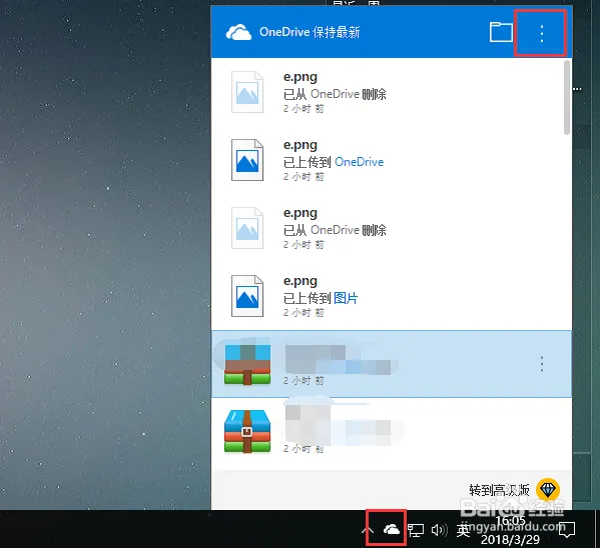
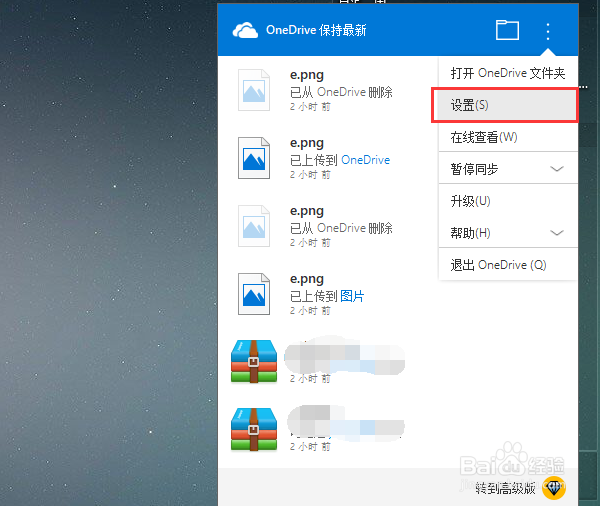
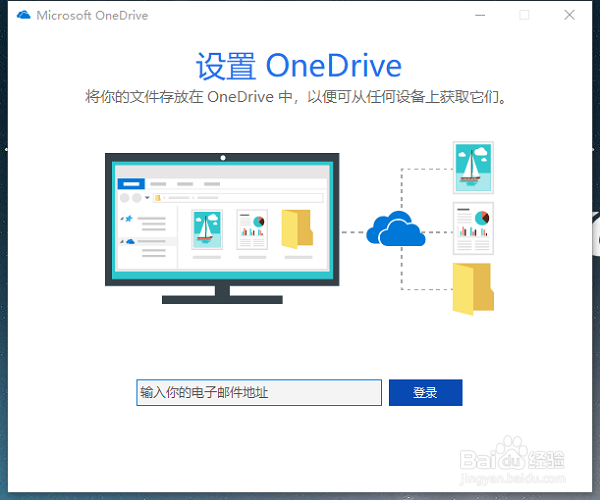
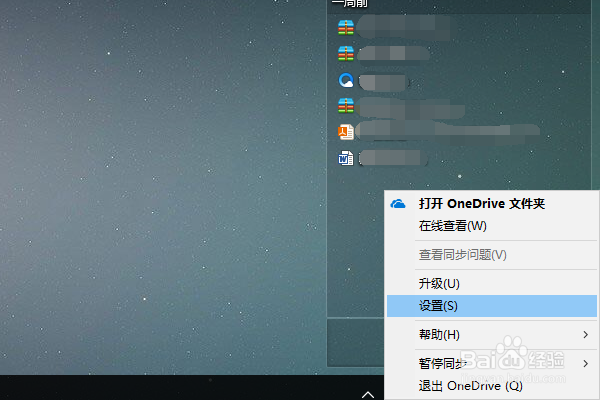
Trên Windows, thao tác thoát tài khoản OneDrive thường bắt đầu từ biểu tượng đám mây ở thanh taskbar. Sau khi mở OneDrive, bạn vào phần Cài đặt hoặc Help & Settings, rồi tìm mục Account để xem tài khoản nào đang được liên kết. Từ đó, bạn chọn Unlink this PC hoặc tương đương với việc ngắt liên kết máy tính khỏi tài khoản hiện tại. Đây là bước quan trọng hơn việc chỉ đóng cửa sổ ứng dụng, vì nó mới thực sự tách máy khỏi phiên đồng bộ cũ.
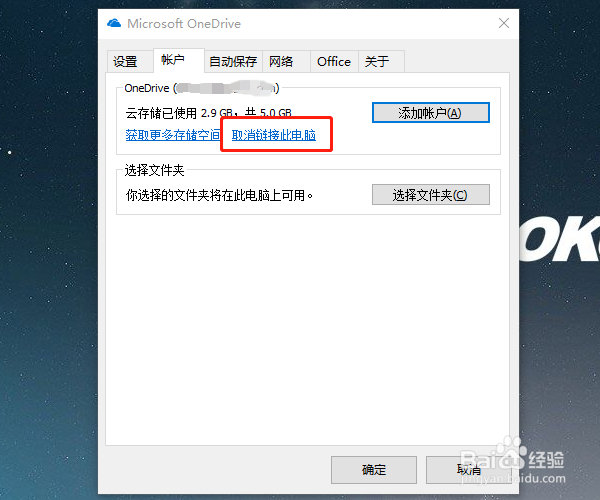
Sau khi ngắt liên kết, OneDrive sẽ dừng đồng bộ với tài khoản đó nhưng dữ liệu đã có trên máy thường vẫn còn ở thư mục OneDrive cũ. Đây là điểm nhiều người hiểu nhầm. Cơ chế của OneDrive là gỡ đồng bộ chứ không tự động xóa toàn bộ file cục bộ ngay lập tức, vì hệ thống cần tránh mất dữ liệu ngoài ý muốn. Chính vì vậy, trước khi đổi tài khoản, bạn nên mở thư mục OneDrive cũ và kiểm tra xem file quan trọng đã upload xong hay chưa. Nếu đang có biểu tượng đồng bộ đang chạy, nên chờ hoàn tất rồi mới thoát.
Tiếp theo, bạn đăng nhập lại bằng tài khoản mới và chọn lại thư mục đồng bộ nếu cần. Khi OneDrive hỏi vị trí thư mục, nên để ý xem tên thư mục có trùng với tài khoản cũ hay không, nhất là khi hai tài khoản đều có cùng tên người dùng. Nếu máy báo đã có thư mục OneDrive tồn tại, bạn cần chọn đúng thư mục mới để tránh ghi đè hoặc tạo cấu trúc lồng nhau. Trong thực tế, lỗi phổ biến nhất là người dùng đăng nhập tài khoản mới nhưng vẫn giữ nguyên đường dẫn đồng bộ cũ, dẫn đến file học tập, tài liệu cá nhân và dữ liệu lớp học bị trộn vào một nơi.
Đội ngũ biên tập Kho tàng kiến thức thường khuyên người dùng kiểm tra thêm cả OneDrive icon trạng thái sau khi đổi tài khoản. Nếu biểu tượng còn báo “Signing in” quá lâu, hoặc đồng bộ không khởi động lại, rất có thể phiên cũ chưa được gỡ sạch khỏi Windows Credential Manager hay khỏi tài khoản Office đang mở. Khi đó, bạn cần thoát thêm khỏi các ứng dụng Microsoft liên quan trước khi đăng nhập lại.
Cách đổi sang tài khoản OneDrive khác
Nếu mục tiêu của bạn là chuyển từ tài khoản A sang tài khoản B, hãy hiểu rằng OneDrive dùng chung nhiều lớp xác thực. Không chỉ ứng dụng OneDrive cần đổi tài khoản, mà Word, Excel, PowerPoint và cả trình duyệt đăng nhập Microsoft cũng có thể giữ phiên cũ. Bởi vậy, nếu chỉ thoát trong OneDrive rồi mở file Word, ứng dụng Office có thể tự động kéo lại tài khoản cũ từ bộ nhớ đăng nhập của hệ điều hành hoặc từ cookie trình duyệt.
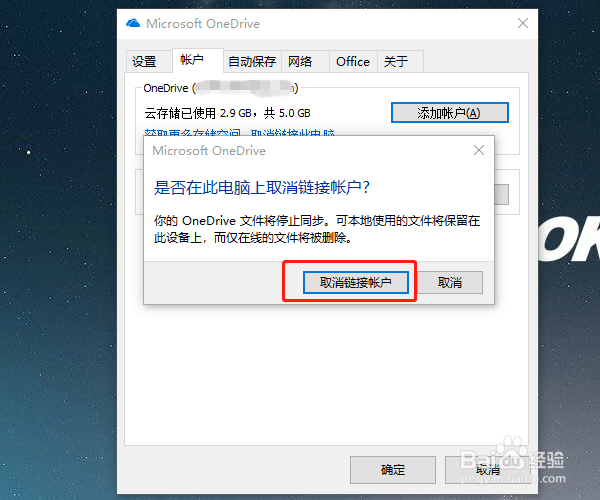
Cơ chế đổi tài khoản chuẩn là ngắt liên kết tài khoản cũ, mở OneDrive bằng tài khoản mới, rồi xác nhận lại đường dẫn đồng bộ. Nếu là máy học tập dùng chung ở trường, bạn nên đặt thư mục riêng cho từng tài khoản để tránh tình trạng tài liệu bài tập, file lớp học và file cá nhân bị tải chung vào một thư mục. Đây là cách giảm xung đột vì OneDrive đồng bộ theo đường dẫn, không “hiểu ngữ cảnh” người dùng. Nghĩa là nếu hai tài khoản cùng trỏ tới một cấu trúc thư mục gần giống nhau, rủi ro trùng tên file vẫn rất cao.
Sau khi thêm tài khoản mới, hãy kiểm tra trạng thái đồng bộ bằng một file thử nhỏ. Ví dụ, tạo một tệp văn bản ngắn, chờ nó tải lên rồi mở từ thiết bị khác hoặc từ web OneDrive để xác nhận tài khoản mới đang hoạt động bình thường. Cách kiểm tra này rất hữu ích trong môi trường trường học, nơi nhiều bạn đổi tài khoản để dùng tài nguyên lớp học, nộp bài hoặc truy cập Microsoft 365 Education. Nếu file thử lên đúng tài khoản mới, bạn mới nên chuyển toàn bộ tài liệu quan trọng sang đồng bộ tiếp.
Một điểm cần chú ý là tài khoản cá nhân và tài khoản cơ quan hoặc trường học có thể bị quản trị chính sách khác nhau. Có tài khoản cho phép đồng bộ thư mục lớn, có tài khoản bị giới hạn dung lượng hoặc chặn một số kiểu chia sẻ. Vì vậy, khi chuyển tài khoản, đừng mặc định rằng mọi thiết lập cũ đều dùng lại được. Nếu OneDrive thông báo không đủ quyền, không đủ dung lượng hoặc không được phép đồng bộ thư mục nào đó, đó là giới hạn từ tài khoản chứ không phải lỗi thao tác.
Những lưu ý để tránh lỗi khi thoát và đổi tài khoản
Trước hết, không nên thoát giữa lúc OneDrive đang upload hoặc download file quan trọng. Khi phiên đồng bộ bị cắt đột ngột, file đang cập nhật có thể tạo bản nháp, bản sao xung đột hoặc mất một phần dữ liệu nếu ứng dụng chưa kịp ghi xong. Trong môi trường học tập, chuyện này hay xảy ra với bài thuyết trình, file Excel chấm điểm, hoặc tài liệu Word đang mở từ nhiều thiết bị. Tốt nhất là chờ trạng thái đồng bộ chuyển sang xong hẳn rồi mới đăng xuất.
Thứ hai, nếu máy là máy dùng chung, nên kiểm tra cả trình duyệt đang lưu đăng nhập Microsoft. Nhiều người đã thoát ứng dụng OneDrive nhưng vẫn đăng nhập sẵn trên trình duyệt Edge hoặc Chrome, nên lần mở sau hệ thống tự kéo lại đúng tài khoản cũ. Cơ chế này đến từ cookie và tài khoản đồng bộ của trình duyệt, không phải do OneDrive tự đăng nhập lại. Vì vậy, nếu bạn cần chuyển hẳn sang tài khoản khác, hãy thoát đồng thời ở cả ứng dụng OneDrive, Office và trình duyệt.
Thứ ba, đừng xóa thư mục OneDrive cũ ngay sau khi thoát nếu chưa xác nhận dữ liệu đã an toàn. Thư mục này thường là nơi lưu bản sao cục bộ, nên nếu xóa vội, bạn có thể làm mất những file chưa upload xong hoặc file chỉ tồn tại trên máy. Nếu cần dọn máy cho người khác dùng, hãy sao lưu trước rồi mới xoá hoặc đổi tên thư mục cũ. Quan điểm Kho tàng kiến thức là nên ưu tiên an toàn dữ liệu hơn tốc độ dọn dẹp, đặc biệt với tài khoản học tập có nhiều tài liệu nộp bài và file dự án.
Cuối cùng, nếu đăng nhập tài khoản mới nhưng OneDrive cứ quay về tài khoản cũ, hãy kiểm tra mục tài khoản trong Windows, Credential Manager và phần Sign in của Office. Đây là ba nơi thường giữ phiên đăng nhập nền. Khi một trong ba nơi vẫn còn token cũ, OneDrive có thể tự khôi phục phiên trước đó. Làm sạch đủ các lớp này sẽ giúp việc đổi tài khoản ổn định hơn rất nhiều.
Cách thoát tài khoản OneDrive trên điện thoại và web
Trên điện thoại, việc thoát tài khoản OneDrive cũng cần làm trong ứng dụng chứ không chỉ xóa biểu tượng trên màn hình chính. Bạn mở app OneDrive, vào phần tài khoản hoặc cài đặt, rồi chọn đăng xuất khỏi tài khoản hiện tại. Sau đó, nếu cần đổi sang tài khoản khác, bạn đăng nhập lại bằng tài khoản mới và kiểm tra xem ảnh, tài liệu, hoặc file học tập có đang đồng bộ đúng không. Với điện thoại, rủi ro lớn nhất là ảnh camera tự động up nhầm vào tài khoản cũ nếu người dùng quên đăng xuất hoàn toàn.
Cơ chế đồng bộ trên mobile nhẹ hơn Windows nhưng vẫn dựa vào token đăng nhập và quyền nền của ứng dụng. Nghĩa là nếu app còn quyền truy cập ảnh, tệp và thông báo nền, nó có thể tiếp tục hoạt động với tài khoản cũ cho tới khi phiên hết hiệu lực. Vì thế, sau khi thoát, nên kiểm tra lại trong phần cài đặt hệ điều hành nếu muốn bảo đảm ứng dụng không còn lưu phiên cũ. Điều này hữu ích khi bạn dùng máy chung trong gia đình hoặc đổi tài khoản để tách dữ liệu học tập khỏi dữ liệu cá nhân.
Với OneDrive trên web, quy trình thường đơn giản hơn. Bạn chỉ cần đăng xuất khỏi tài khoản Microsoft trên trình duyệt, đóng tab, rồi đăng nhập lại bằng tài khoản mới. Tuy nhiên, nếu trình duyệt lưu mật khẩu hoặc đồng bộ tài khoản Microsoft, lần truy cập sau có thể tự động chọn lại tài khoản cũ. Vì vậy, khi đổi tài khoản trên web, nên kiểm tra cả danh sách profile của trình duyệt và các tab Microsoft đang mở. Nếu dùng máy ở thư viện trường hoặc phòng máy, tốt nhất là thoát xong rồi xóa phiên trình duyệt trước khi rời máy.
Câu hỏi thường gặp
Đăng xuất OneDrive có làm mất file không?
Không tự động mất ngay, nhưng file chưa đồng bộ xong có thể gặp rủi ro nếu bạn thoát quá sớm. Hãy đợi trạng thái đồng bộ hoàn tất rồi mới ngắt liên kết.
Tôi đã thoát OneDrive nhưng máy vẫn hiện tài khoản cũ, vì sao?
Vì tài khoản đó có thể هنوز còn lưu trong Office, trình duyệt hoặc thông tin đăng nhập của Windows. Bạn cần thoát thêm ở các lớp liên quan thì tài khoản mới mới hoạt động ổn định.
Có thể dùng hai tài khoản OneDrive trên cùng một máy không?
Có, nhưng nên tách rõ thư mục đồng bộ và không để hai tài khoản trỏ vào cùng một đường dẫn. Nếu không, file rất dễ bị trùng tên hoặc lẫn dữ liệu.
Đổi tài khoản OneDrive có cần cài lại ứng dụng không?
Thường là không cần. Phần lớn trường hợp chỉ cần ngắt liên kết tài khoản cũ và đăng nhập tài khoản mới đúng cách.
Vì sao OneDrive cứ tự đăng nhập lại tài khoản cũ?
Nguyên nhân thường nằm ở token đăng nhập còn lưu trong hệ thống hoặc trình duyệt. Bạn nên kiểm tra cả app OneDrive, Office, trình duyệt và thông tin tài khoản Microsoft trên máy.
Nếu làm đúng trình tự, việc thoát và đổi tài khoản OneDrive thực ra khá gọn: ngắt liên kết cũ, kiểm tra nơi còn lưu phiên, rồi đăng nhập tài khoản mới với thư mục đồng bộ riêng. Mấu chốt không nằm ở tốc độ thao tác mà nằm ở việc tách sạch trạng thái cũ trước khi tạo trạng thái mới, nhất là trên máy dùng cho học tập và máy dùng chung.
Khám phá
Cách chỉnh sửa tài liệu Office trực tuyến bằng OneDrive
Định hướng nghề nghiệp cho học sinh THPT: Cách chọn ngành đúng
Cách dạy con học tiếng Anh tại nhà hiệu quả cho phụ huynh
Thảo luận
0 bình luận
Luyện đọc: Sự thay đổi trong phong cách học tập

Cách ôn thi môn tiếng Anh vào Đại học năm 2026 hiệu quả hơn: hiểu cấu trúc đề, lập kế hoạch, chia trọng tâm ngữ pháp, từ vựng, đọc hiểu và giữ tâm lý vững.
IELTS được dùng như thế nào khi xét tuyển vào HNUE năm 2026? Cách quy đổi điểm, ngưỡng yêu cầu theo từng phương thức và checklist chuẩn bị hồ sơ.
Cập nhật cách quy đổi điểm IELTS sang điểm thi đại học năm 2026, kèm bảng tham khảo theo từng mức điểm và lưu ý quan trọng khi xét tuyển.

Tìm hiểu HiChinese.org là gì, cách tra cứu Hán tự, bộ thủ và học Trung-Việt hiệu quả cho người học tiếng Trung năm 2026.

Khám phá bản chất của quá trình học tập dưới lăng kính tâm lý học giáo dục, từ cơ chế thần kinh, trí nhớ làm việc đến động lực nội tại của người học.
Hướng dẫn cách đặt câu hỏi, chắt lọc đáp án và vận dụng cơ chế học tập cộng đồng trên nền tảng Hoc24.vn để tối ưu hóa hiệu suất tự học.

Phân tích cơ chế học tập cá nhân hóa và gamification trên VioEdu, giúp phụ huynh xây dựng lộ trình nâng cao tính tự giác học toán cho học sinh.