
Cách chỉnh sửa tài liệu Office trực tuyến bằng OneDrive
Nguyễn Văn Hùng
24 tháng 7, 2026
Cách chỉnh sửa tài liệu Office trực tuyến bằng OneDrive
Khi làm bài tập nhóm, sửa báo cáo lớp hay duyệt lại một file Word từ điện thoại, nhiều người chỉ cần mở tài liệu lên là có thể chỉnh ngay, không cần cài đặt thêm gì. OneDrive và bộ Office for the web giải quyết đúng nhu cầu đó: lưu file trên đám mây, mở bằng trình duyệt, sửa cùng lúc với người khác và đồng bộ tự động.
Điểm quan trọng là cách làm này không chỉ tiện. Nó còn thay đổi quy trình làm việc của tài liệu Office theo hướng an toàn hơn, ít phụ thuộc vào một máy tính cụ thể hơn và phù hợp với môi trường học tập hiện đại. Nếu hiểu đúng cơ chế, bạn sẽ tránh được lỗi mở nhầm chế độ chỉ xem, lỗi mất phiên bản, hoặc lỗi không biết file đang nằm ở đâu.
Cách OneDrive cho phép chỉnh sửa Office ngay trên trình duyệt
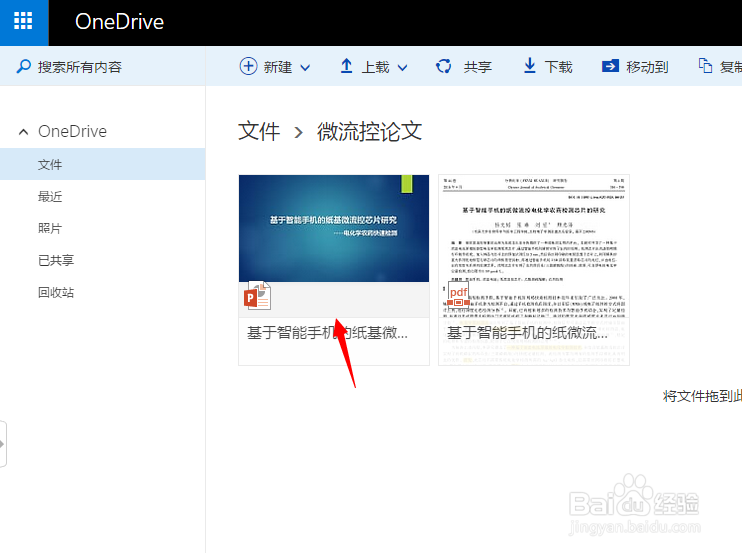 OneDrive không chỉ là nơi lưu file. Nó là lớp lưu trữ đám mây kết nối trực tiếp với Word for the web, Excel for the web và PowerPoint for the web, nên file có thể được mở và chỉnh sửa ngay trong browser. Với người dùng phổ thông, trải nghiệm này gần giống phần mềm Office quen thuộc, nhưng toàn bộ thao tác diễn ra qua giao diện web và dữ liệu được lưu lên tài khoản Microsoft. Điều này đặc biệt hữu ích ở trường học, nơi học sinh và sinh viên thường phải làm việc trên nhiều thiết bị khác nhau.
Cách dùng rất đơn giản. Bạn đăng nhập vào OneDrive, chọn tài liệu Office cần sửa, rồi mở file bằng trình soạn thảo online tương ứng. Nếu tài khoản và quyền truy cập đã đúng, bạn có thể gõ, định dạng, chèn nội dung cơ bản và lưu lại ngay trong nền. Khi file nằm trên OneDrive, trạng thái đồng bộ diễn ra liên tục, nên thay đổi thường được cập nhật gần như tức thì thay vì phải bấm lưu thủ công như mô hình cũ.
Cơ chế phía sau của OneDrive là lưu phiên bản tài liệu trên đám mây và cho phép ứng dụng web thao tác trực tiếp lên bản đó. Khi bạn chỉnh sửa, hệ thống ghi nhận thay đổi theo thời gian thực hoặc gần thời gian thực, sau đó đồng bộ với những người có quyền truy cập khác. Trong bài phân tích của Kho tàng kiến thức, điểm đáng chú ý nhất của mô hình này là nó giảm phụ thuộc vào máy cài Office, nhưng đổi lại bạn cần kết nối mạng ổn định và phải dùng định dạng tài liệu tương thích. Tài liệu quá cũ, file bị khóa chỉnh sửa, hoặc tài khoản không đủ quyền sẽ làm trải nghiệm bị gián đoạn.
Các bước mở và chỉnh sửa tài liệu Office trong OneDrive
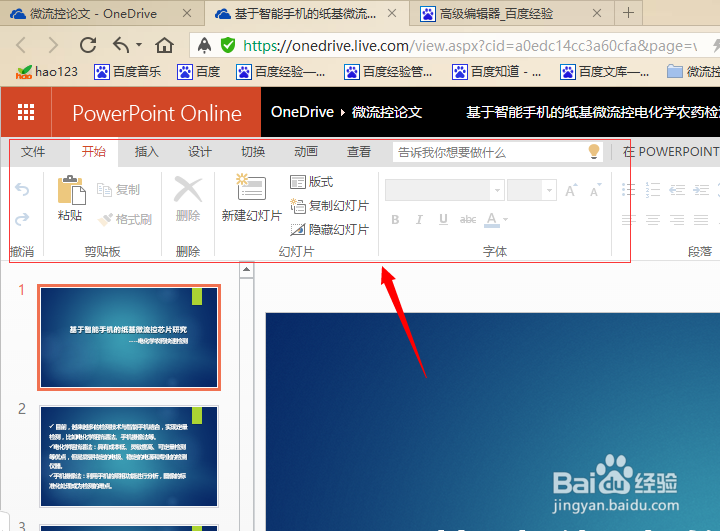
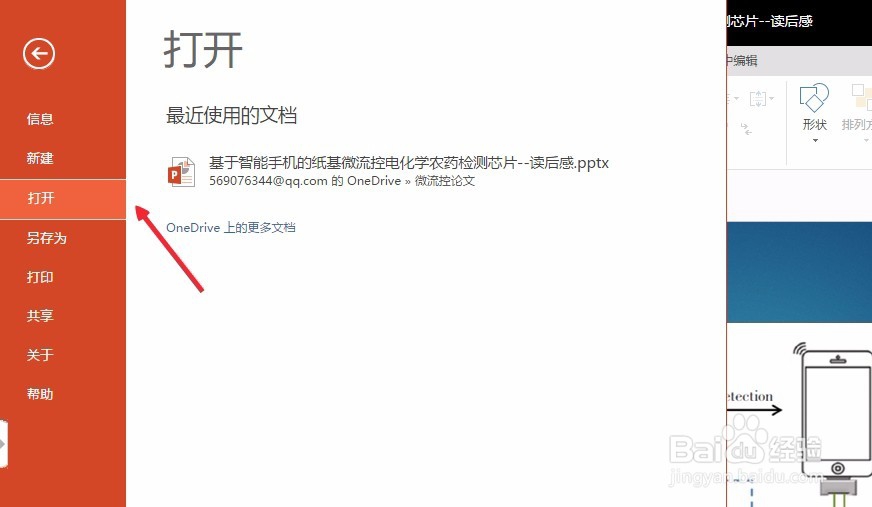
 Để chỉnh sửa một file Word, Excel hoặc PowerPoint trực tuyến, trước hết bạn cần đăng nhập vào OneDrive bằng tài khoản Microsoft. Sau đó, vào khu vực lưu trữ tài liệu, tìm đúng file và mở nó bằng trình duyệt. Nếu là tài liệu Word, hệ thống sẽ đưa bạn vào Word for the web. Nếu là bảng tính, nó sẽ mở bằng Excel for the web. Nếu là bản trình chiếu, bạn sẽ làm việc trong PowerPoint for the web.
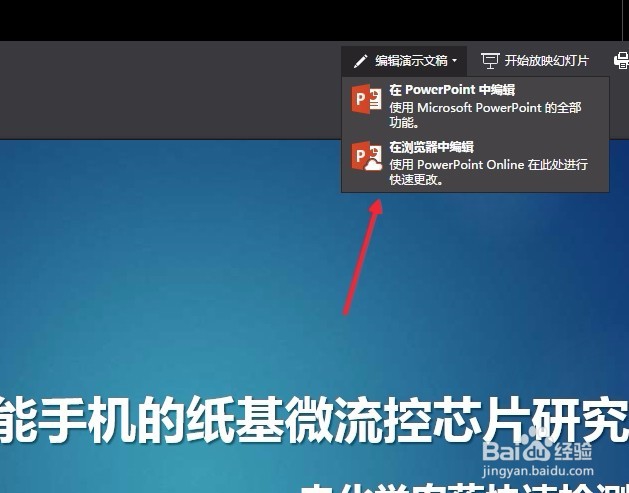
Khi tài liệu đã mở, bạn có thể sửa nội dung như khi thao tác trên file Office thông thường. Với Word, bạn nhập văn bản, chỉnh tiêu đề, thêm bình luận và theo dõi thay đổi cơ bản. Với Excel, bạn nhập dữ liệu, công thức đơn giản và định dạng bảng tính. Với PowerPoint, bạn sửa chữ, thay bố cục và cập nhật nội dung trang chiếu. Điểm tiện nhất là không cần tải file về máy rồi gửi qua lại bằng email hay ứng dụng nhắn tin. Mọi thay đổi được giữ ngay trong tài khoản OneDrive.
Nếu muốn chuyển sang bộ Office cài trên máy, bạn có thể dùng tùy chọn mở bằng ứng dụng desktop trong trường hợp file hoặc tính năng đang làm việc yêu cầu cao hơn. Đây là tình huống thường gặp khi bảng tính có macro, file có nhiều thành phần phức tạp hoặc tài liệu cần định dạng đặc thù. Cơ chế này cho thấy OneDrive và Office for the web không phải lúc nào cũng thay thế hoàn toàn bản desktop. Chúng hoạt động tốt nhất với nhu cầu chỉnh sửa nhanh, cộng tác, và xử lý nội dung phổ thông. Khi file đòi hỏi tính năng nâng cao, ứng dụng cài đặt vẫn là lựa chọn phù hợp hơn.
Cách cộng tác và chia sẻ để nhiều người cùng sửa
 Một trong những lợi thế lớn nhất của OneDrive là cộng tác theo thời gian thực. Khi bạn chia sẻ file với quyền cho phép chỉnh sửa, người khác có thể mở cùng tài liệu và làm việc đồng thời. Trong tài liệu Word, bạn sẽ thấy vị trí con trỏ hoặc dấu hiệu cho biết người kia đang sửa ở đâu. Với tài liệu học nhóm, đây là cách giảm đáng kể tình trạng gửi qua lại nhiều bản khác nhau rồi nhầm phiên bản cuối cùng.
Để chia sẻ đúng cách, bạn cần kiểm tra quyền trước khi gửi liên kết. Nếu chỉ muốn người nhận xem file, hãy để chế độ chỉ xem. Nếu muốn họ sửa nội dung, phải bật quyền cho phép chỉnh sửa. Đây là chi tiết nhỏ nhưng rất quan trọng, vì nhiều lỗi trong lớp học xuất phát từ việc gửi nhầm liên kết chỉ xem hoặc tắt quyền chỉnh sửa sau khi đã phát tài liệu. Khi quyền được cấu hình đúng, mọi sửa đổi sẽ được tổng hợp trên cùng một bản tài liệu, giúp giáo viên, nhóm trưởng hoặc thành viên nhóm dễ theo dõi lịch sử thay đổi hơn.
Cơ chế cộng tác của OneDrive dựa trên đồng bộ hóa phiên bản và nhận diện người đang thao tác. Hệ thống phải cân bằng giữa tốc độ cập nhật, quyền truy cập và an toàn dữ liệu. Vì vậy, nếu nhiều người cùng sửa một đoạn nội dung, đôi khi sẽ xuất hiện xung đột định dạng hoặc ghi đè nhỏ ở các vùng chỉnh sửa gần nhau. Đó là trade-off tự nhiên của cộng tác trực tuyến. Nó rất mạnh khi làm bài nhóm, biên tập ghi chú lớp hoặc rà soát tài liệu hành chính, nhưng sẽ kém phù hợp nếu bạn cần kiểm soát thay đổi cực kỳ chặt trên một file quan trọng mà không muốn ai sửa đồng thời.
Những lưu ý để tránh lỗi khi chỉnh sửa online
 Khi làm việc trực tuyến với OneDrive, lỗi thường không nằm ở việc bấm nhầm, mà ở điều kiện sử dụng. Nếu mạng yếu, trang có thể phản hồi chậm hoặc thay đổi chưa kịp đồng bộ. Nếu file có định dạng quá cũ hoặc chứa thành phần nâng cao, trình duyệt có thể chỉ hỗ trợ một phần. Nếu bạn dùng tài khoản không đủ quyền, file sẽ mở được nhưng không thể sửa. Những vấn đề này không hiếm trong môi trường học tập, nhất là khi nhiều người dùng chung máy, chung đường link hoặc đăng nhập tài khoản khác nhau.
Một điểm khác cần nhớ là không phải mọi tính năng của bản desktop đều có trên web. Office for the web hỗ trợ khá nhiều thao tác phổ biến, nhưng các chức năng chuyên sâu vẫn có giới hạn. Với Word, Excel hoặc PowerPoint, phần mềm online phù hợp nhất cho sửa nội dung cơ bản, rà soát nhanh và làm việc nhóm. Khi cần in ấn phức tạp, dùng macro, chỉnh hiệu ứng chuyên sâu hoặc xử lý file nặng, bản cài trên máy thường ổn định hơn.
Theo cách nhìn của Kho tàng kiến thức, người dùng học tập nên xem OneDrive như một hạ tầng làm việc, không chỉ như nơi lưu file. Khi đã quen lưu tài liệu lên đám mây từ đầu, bạn sẽ ít gặp tình trạng quên USB, mất file ở máy phòng lab hoặc gửi nhầm bản cũ cho giáo viên. Cách làm này cũng giúp việc học nhóm gọn hơn vì mọi người cùng theo dõi một nguồn dữ liệu duy nhất. Tuy nhiên, để mô hình đó hoạt động trơn tru, bạn vẫn phải giữ thói quen đặt tên file rõ ràng, phân quyền hợp lý và kiểm tra lại phiên bản trước khi nộp bài.
Ứng dụng thực tế trong học tập năm 2026
 Trong bối cảnh học tập năm 2026, nhu cầu chỉnh sửa Office trực tuyến không còn là tiện ích phụ. Nó là cách làm việc mặc định của nhiều lớp học, nhất là khi tài liệu phải được chia sẻ giữa điện thoại, máy tính cá nhân và máy ở trường. Sinh viên có thể viết báo cáo trên laptop, thêm chú thích bằng điện thoại, rồi mở lại trên máy khác mà không cần chép tay qua ổ cứng ngoài. Giáo viên cũng có thể xem nhanh bài nộp, nhận xét và trả lại góp ý trong cùng một luồng làm việc.
Điểm mạnh nhất của OneDrive trong giáo dục là thống nhất quy trình. File được lưu ở một nơi, quyền truy cập được kiểm soát ở một nơi, và lịch sử thay đổi cũng nằm ở một nơi. Điều đó giúp giảm lỗi do phân tán dữ liệu, vốn là nguyên nhân rất phổ biến khi làm việc nhóm. Khi bài tập yêu cầu nhiều người cùng sửa, việc cộng tác trên cùng một file giúp đội nhóm tập trung vào nội dung thay vì quản lý bản sao. Khi tài liệu cần bảo toàn, bản lưu đám mây cũng dễ khôi phục hơn nếu ai đó xóa nhầm hoặc ghi đè nhầm.
Tất nhiên, OneDrive không thay thế hoàn toàn thói quen sao lưu cục bộ. Với tài liệu quan trọng như khóa luận, hồ sơ học tập hoặc bản thuyết trình cuối kỳ, bạn vẫn nên giữ thêm một bản sao dự phòng. Cơ chế đám mây giúp giảm rủi ro, nhưng không loại bỏ hoàn toàn rủi ro từ tài khoản bị lỗi, đăng nhập sai hoặc quyền truy cập bị thay đổi. Dùng đúng cách, OneDrive là công cụ rất mạnh. Dùng hời hợt, nó chỉ là một thư mục online khác mà thôi.
Câu hỏi thường gặp
OneDrive có bắt buộc phải cài Office mới chỉnh sửa được không?
Không bắt buộc. Bạn có thể chỉnh sửa trực tiếp bằng trình duyệt thông qua Office for the web. Tuy vậy, nếu cần tính năng nâng cao, bản Office cài trên máy vẫn hữu ích hơn.
Có thể chỉnh sửa file Word, Excel và PowerPoint trực tuyến cùng lúc không?
Có. Đây là một trong những điểm mạnh của OneDrive và Office for the web. Nhiều người có thể cùng mở và cùng chỉnh sửa một tài liệu nếu được cấp quyền phù hợp.
Tại sao mình mở được file nhưng không sửa được?
Thường là do quyền truy cập chỉ ở chế độ xem, file đang bị khóa, hoặc định dạng tài liệu không tương thích hoàn toàn. Cũng có trường hợp tài khoản chưa đủ quyền chỉnh sửa trong thư mục được chia sẻ.
Chỉnh sửa trên web có giống hệt bản Office trên máy không?
Không giống hoàn toàn. Bản web đáp ứng tốt nhu cầu phổ thông, nhưng một số tính năng nâng cao, đặc biệt trong Excel và PowerPoint, vẫn tốt hơn ở bản desktop.
Nếu mạng yếu thì có dùng OneDrive để sửa file được không?
Vẫn có thể mở trong một số tình huống, nhưng trải nghiệm sẽ kém ổn định hơn. Vì tài liệu cần đồng bộ với đám mây, kết nối mạng không tốt sẽ dễ gây chậm, lỗi lưu hoặc trễ cập nhật.
Nếu cần, mình có thể viết tiếp phiên bản này theo chuẩn SEO tối ưu hơn cho website Kho tàng kiến thức, chẳng hạn thêm thẻ H2/H3 tự nhiên hơn cho từng bước thao tác.
Khám phá
Cách tra cứu từ điển tiếng Anh trực tuyến nhanh và hiệu quả
Cách đọc Kinh Thánh trực tuyến nâng cao đời sống tinh thần
VNUR là gì? Cách đọc bảng xếp hạng đại học Việt Nam
Thảo luận
0 bình luận
Luyện đọc: Sự thay đổi trong phong cách học tập
Cách ôn thi môn tiếng Anh vào Đại học năm 2026 hiệu quả hơn: hiểu cấu trúc đề, lập kế hoạch, chia trọng tâm ngữ pháp, từ vựng, đọc hiểu và giữ tâm lý vững.
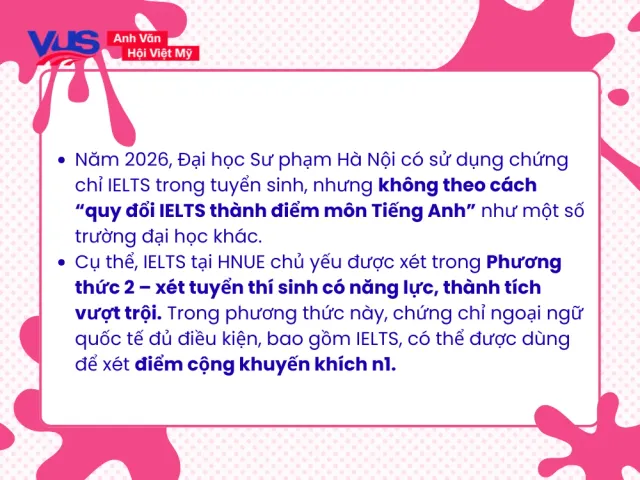
IELTS được dùng như thế nào khi xét tuyển vào HNUE năm 2026? Cách quy đổi điểm, ngưỡng yêu cầu theo từng phương thức và checklist chuẩn bị hồ sơ.
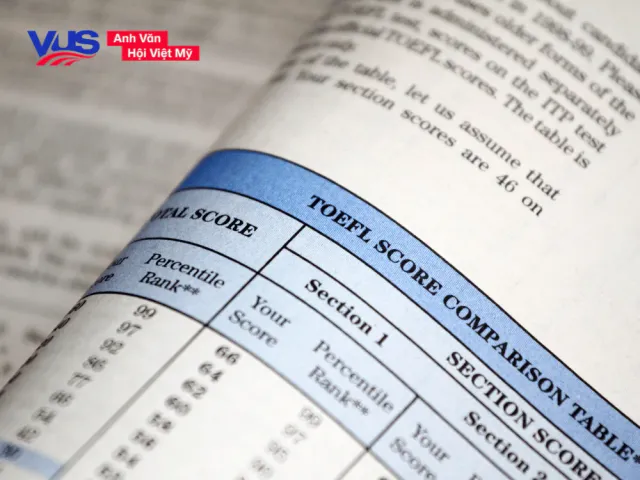
Cập nhật cách quy đổi điểm IELTS sang điểm thi đại học năm 2026, kèm bảng tham khảo theo từng mức điểm và lưu ý quan trọng khi xét tuyển.

Tìm hiểu HiChinese.org là gì, cách tra cứu Hán tự, bộ thủ và học Trung-Việt hiệu quả cho người học tiếng Trung năm 2026.

Khám phá bản chất của quá trình học tập dưới lăng kính tâm lý học giáo dục, từ cơ chế thần kinh, trí nhớ làm việc đến động lực nội tại của người học.
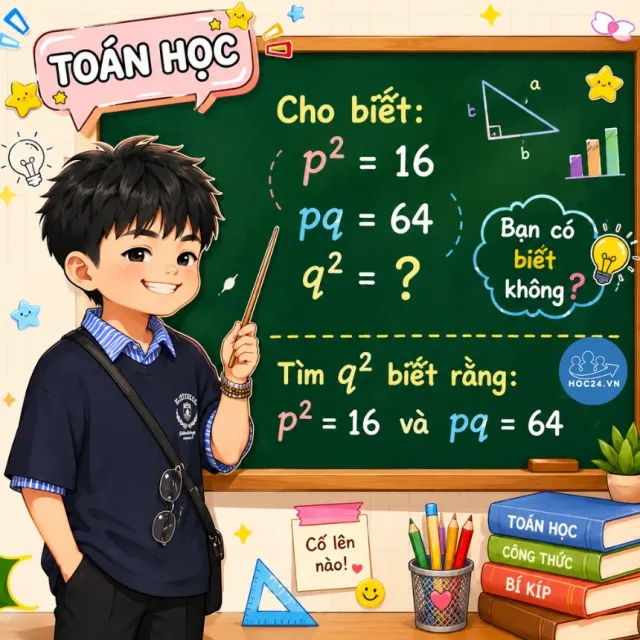
Hướng dẫn cách đặt câu hỏi, chắt lọc đáp án và vận dụng cơ chế học tập cộng đồng trên nền tảng Hoc24.vn để tối ưu hóa hiệu suất tự học.

Phân tích cơ chế học tập cá nhân hóa và gamification trên VioEdu, giúp phụ huynh xây dựng lộ trình nâng cao tính tự giác học toán cho học sinh.