
Hướng dẫn dùng Microsoft OneDrive cho học sinh, sinh viên
Đỗ Thị Đông
24 tháng 7, 2026
Hướng dẫn dùng Microsoft OneDrive cho học sinh, sinh viên
Bước vào mùa thi cử hoặc các đợt làm đồ án chuyên ngành, nỗi ám ảnh lớn nhất của mọi sinh viên không phải là độ khó của bài tập mà là nguy cơ hỏng hóc thiết bị dẫn đến mất sạch dữ liệu. Rất nhiều bạn vẫn giữ thói quen lưu trữ toàn bộ tiểu luận, báo cáo và tài liệu nghiên cứu ngay trên màn hình desktop hoặc ổ cứng vật lý của máy tính cá nhân. Đến năm 2026, khi khối lượng bài giảng đa phương tiện và các phần mềm học thuật ngày càng nặng, việc quản lý dữ liệu thủ công này không chỉ làm chậm máy mà còn tiềm ẩn rủi ro rất cao. Microsoft OneDrive đã trở thành một tiêu chuẩn bắt buộc trong môi trường học thuật số để giải quyết triệt để vấn đề này.
Khởi tạo và thiết lập đồng bộ hóa dữ liệu thông minh
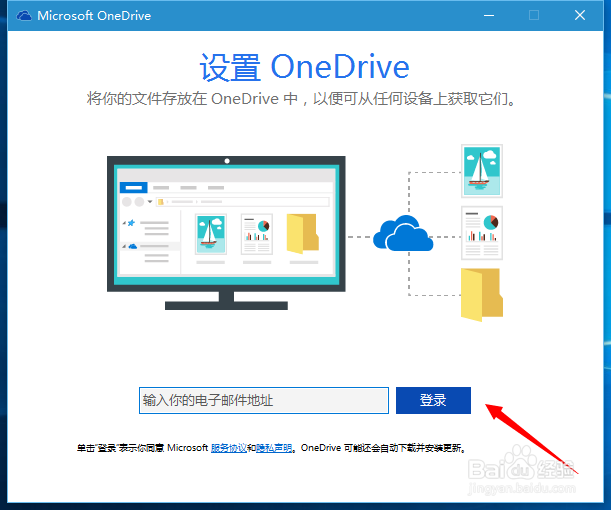
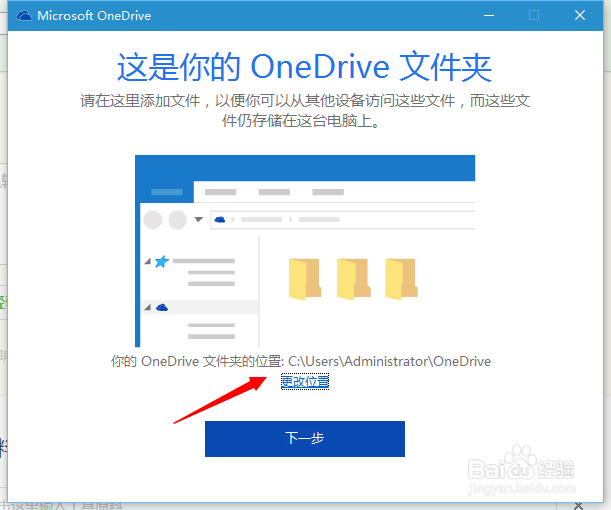
Việc bắt đầu sử dụng OneDrive không đơn thuần là tải một phần mềm về máy mà là quá trình quy hoạch lại toàn bộ không gian làm việc số của bạn. Bạn cần tải ứng dụng client từ trang chủ Microsoft hoặc sử dụng bản được tích hợp sẵn trên hệ điều hành Windows 11. Sau khi cài đặt xong, bạn tiến hành đăng nhập bằng tài khoản cá nhân hoặc tài khoản do nhà trường cấp. Quá trình này sẽ yêu cầu bạn chỉ định một vị trí trên ổ cứng để đặt thư mục gốc của OneDrive. Đội ngũ biên tập Kho tàng kiến thức nhận thấy một lỗi rất phổ biến của sinh viên năm nhất là để thư mục này nằm chung với ổ đĩa chứa hệ điều hành khiến dung lượng máy bị báo đỏ rất nhanh. Bạn nên trỏ đường dẫn đồng bộ này sang một phân vùng ổ đĩa trống hoặc tạo một thư mục riêng biệt chuyên dùng cho học tập để dễ dàng kiểm soát.
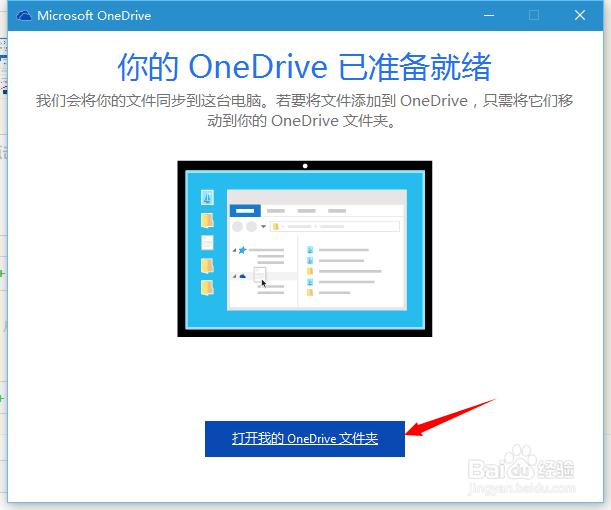
Tính năng quan trọng nhất tạo nên sức mạnh của phần mềm này là cơ chế Tệp theo yêu cầu (Files On-Demand) hoạt động dựa trên các điểm phân tích lại của hệ thống tập tin. Khi bạn tải một tệp lên mây, hệ điều hành không giữ lại toàn bộ khối lượng dữ liệu khổng lồ đó trên ổ cứng vật lý. Thay vào đó, máy tính chỉ hiển thị một biểu tượng giữ chỗ dung lượng cực nhỏ đóng vai trò như một phím tắt trỏ lên máy chủ Azure của Microsoft. Khi bạn nhấp đúp chuột để mở bài giảng, hệ điều hành mới lập tức phát lệnh gọi giao diện lập trình ứng dụng (API) để kéo gói dữ liệu gốc về máy. Cơ chế này giúp một chiếc laptop có ổ cứng chỉ 256GB vẫn có thể hiển thị và quản lý được kho tài liệu học tập lên tới hàng Terabyte. Tuy nhiên, điều kiện bắt buộc để hệ thống này hoạt động mượt mà là bạn phải có kết nối internet ổn định. Nếu bạn thường xuyên mang máy tính đến các khu vực không có sóng wifi như phòng lab cách ly hoặc thư viện cũ, tính năng này sẽ phản tác dụng vì bạn không thể mở được tài liệu khi không có mạng.
Để tối ưu hóa không gian học tập, bạn cần xây dựng một hệ thống phân cấp thư mục có tính logic cao ngay từ ngày đầu tiên nhập học. Bạn hãy tạo các thư mục lớn theo từng năm học và học kỳ cụ thể thay vì gom chung mọi thứ vào một nơi. Bên trong mỗi học kỳ, bạn tiếp tục chia nhỏ thành các môn học chuyên ngành và đánh số thứ tự bài giảng. Bạn có thể nhấp chuột phải vào những tài liệu bắt buộc phải đọc hàng ngày và chọn lệnh luôn giữ trên thiết bị này. Thao tác này sẽ ép hệ thống tải hẳn dữ liệu vật lý về máy để bạn có thể học offline trên xe buýt hoặc trong các chuyến đi thực tế. Sự kết hợp giữa việc lưu trữ trên mây và việc chọn lọc tài liệu offline sẽ giúp bạn làm chủ hoàn toàn quá trình học tập của mình.
Khôi phục phiên bản cũ và chống mất mát tài liệu
Một trong những tai nạn học thuật kinh điển nhất là việc bạn lỡ tay xóa mất một đoạn lập luận quan trọng trong bài tiểu luận cuối kỳ rồi vô tình bấm lưu đè lên tệp gốc. Với các phương pháp lưu trữ thông thường như USB hay ổ cứng cục bộ, dữ liệu này gần như không thể cứu vãn và bạn buộc phải thức trắng đêm để viết lại từ đầu. OneDrive cung cấp một lưới an toàn cực kỳ vững chắc thông qua tính năng Lịch sử phiên bản (Version History) được tích hợp thẳng vào menu ngữ cảnh. Bạn chỉ cần nhấp chuột phải vào tệp tin bị hỏng và chọn xem lịch sử để nền tảng hiển thị lại toàn bộ các mốc thời gian lưu bài trước đó. Trong các bài phân tích chuyên môn của Kho tàng kiến thức về phương pháp làm việc số, chúng tôi luôn xếp hạng đây là tính năng quan trọng nhất mà mọi sinh viên phải biết cách sử dụng thành thạo.
Cơ chế đằng sau tính năng cứu mạng này được gọi là Đồng bộ vi sai (Differential Sync) độc quyền của Microsoft. Khi bạn chỉnh sửa một tài liệu dài một trăm trang, phần mềm sẽ không ngốc nghếch tải lại toàn bộ tệp tin dung lượng lớn đó lên đám mây sau mỗi lần nhấn lưu. Hệ thống thuật toán sẽ quét file để xác định chính xác những chuỗi byte dữ liệu nào vừa bị thay đổi và chỉ đóng gói tải lên phần chênh lệch đó. Nhờ việc cắt giảm dung lượng băng thông tiêu thụ, máy chủ có thể âm thầm sao lưu lại từ hai mươi lăm đến năm mươi phiên bản khác nhau của cùng một bài tập trong suốt quá trình bạn soạn thảo. Điểm hạn chế của công nghệ vi sai này là nó được tối ưu hóa sâu nhất cho hệ sinh thái định dạng của Office và văn bản thuần túy. Nếu bạn là sinh viên ngành thiết kế đồ họa hoặc dựng phim thường xuyên làm việc với các tệp nhị phân siêu lớn của Adobe, quá trình ghi nhận lịch sử phiên bản có thể không mượt mà và dễ dẫn đến tình trạng đầy bộ nhớ đệm đám mây cục bộ.
Khi đối mặt với tình huống mất dữ liệu do xóa nhầm, bạn cũng không cần phải hoảng loạn tìm các phần mềm khôi phục ổ cứng của bên thứ ba. Nền tảng này có một thùng rác đám mây hoạt động hoàn toàn độc lập với thùng rác trên hệ điều hành máy tính của bạn. Dữ liệu vô tình bị xóa sẽ được giữ lại trên máy chủ đám mây trong vòng ba mươi ngày đối với tài khoản cá nhân và lên tới chín mươi ngày đối với cấu hình tài khoản trường học. Bạn chỉ cần đăng nhập vào giao diện web qua trình duyệt, truy cập mục thùng rác và khôi phục lại cấu trúc thư mục với độ nguyên vẹn tuyệt đối. Kỹ năng này không chỉ giúp bảo vệ công sức nghiên cứu mà còn rèn luyện cho sinh viên tư duy quản trị rủi ro thông tin rất cần thiết cho môi trường doanh nghiệp sau này.
Cộng tác nhóm thời gian thực trong các dự án học phần
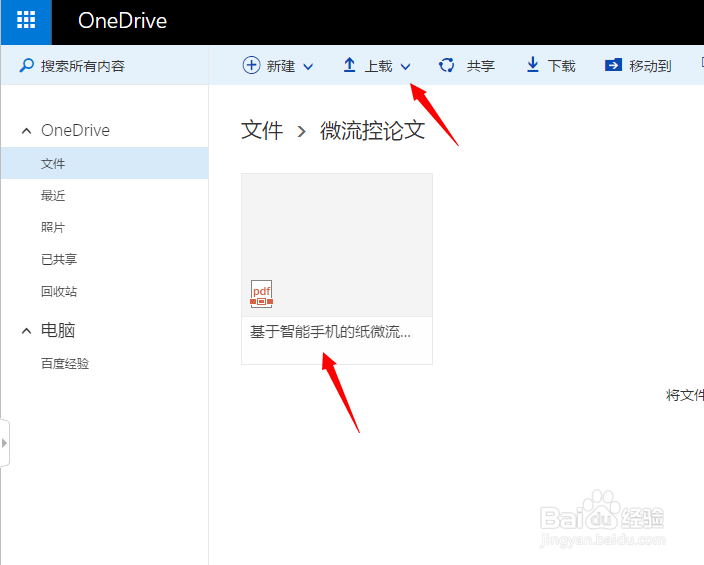
Làm việc nhóm luôn là một trong những thử thách lớn nhất ở môi trường đại học khi các thành viên thường xuyên phải sửa chung một tệp báo cáo. Việc gửi qua lại các tệp tin qua ứng dụng nhắn tin rồi đổi tên thành các hậu tố kiểu bản chốt, bản cuối cùng hay bản nộp cô giáo luôn tạo ra một mớ bòng bong dữ liệu. Khả năng tạo không gian cộng tác trực tiếp trên một liên kết duy nhất của OneDrive sẽ chấm dứt hoàn toàn sự hỗn loạn này. Bạn đóng vai trò nhóm trưởng chỉ cần tải khung sườn bài tập lên mây rồi tạo một liên kết chia sẻ có cấp quyền chỉnh sửa và gửi vào nhóm chat chung. Mọi người có thể cùng lúc mở tệp tin đó trên trình duyệt hoặc phần mềm máy tính để gõ nội dung phần việc của mình mà không sợ xung đột hay ghi đè lên bài của người khác.
Bản chất của khả năng cùng chỉnh sửa (Co-authoring) này hoạt động dựa trên giao thức kết nối WebSockets thời gian thực duy trì liên tục giữa máy khách và máy chủ. Khi có nhiều người cùng truy cập vào một tài liệu, hệ thống máy chủ sẽ tự động phân bổ các vùng khóa tạm thời lên từng đoạn văn bản tương ứng với vị trí con trỏ chuột của mỗi người. Khi bạn đang gõ một đoạn văn, đoạn đó bị khóa nội bộ để máy người khác không thể can thiệp vào cho đến khi bạn dừng lại vài giây. Nhờ đó nền tảng giải quyết được bài toán xung đột dữ liệu kinh điển của khoa học máy tính. Tuy nhiên, cơ chế này đòi hỏi tất cả các thiết bị tham gia phải có độ trễ mạng cực thấp. Nếu một thành viên trong nhóm rớt mạng, các chỉnh sửa ngoại tuyến của họ sẽ bị phân nhánh thành một tệp bản sao riêng biệt và các bạn sẽ phải mất thêm công đoạn hợp nhất nội dung thủ công sau đó.
Để quy trình làm việc nhóm diễn ra trơn tru, bạn cần thiết lập các giới hạn bảo mật nghiêm ngặt khi xuất liên kết chia sẻ dữ liệu ra bên ngoài. Nền tảng cho phép bạn cài đặt mật khẩu bảo vệ hoặc hẹn giờ tự động hủy liên kết sau khi học kỳ kết thúc để tránh rò rỉ chất xám và tài liệu nghiên cứu nội bộ. Nếu đối tác làm việc của bạn là giảng viên, bạn chỉ nên gửi liên kết với quyền chỉ xem nhằm đảm bảo bài làm không bị thay đổi định dạng hoặc xô lệch cấu trúc ngoài ý muốn. Việc hiểu rõ các cấp độ phân quyền này chứng tỏ bạn là một người có tư duy làm việc số chuyên nghiệp chứ không chỉ đơn thuần là người biết dùng phần mềm.
Tận dụng đặc quyền tài khoản email đuôi edu
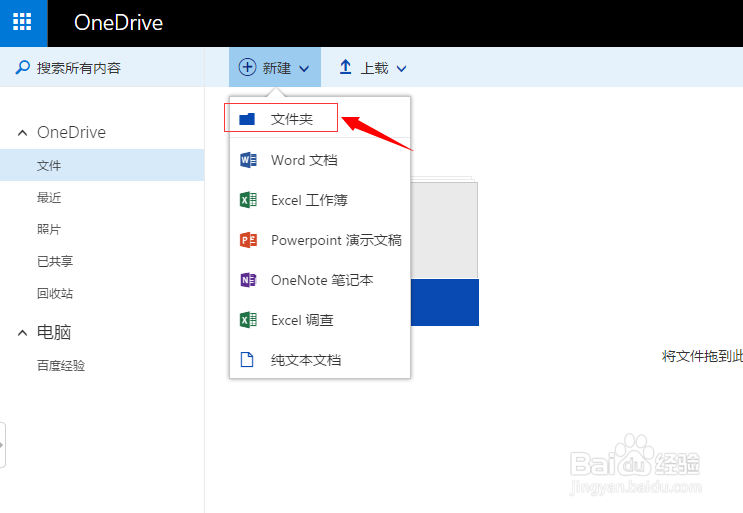
Gần như tất cả sinh viên bước chân vào các trường đại học cao đẳng hiện nay đều được cấp một địa chỉ email định dạng giáo dục có đuôi edu. Rất nhiều bạn chỉ dùng email này để đăng nhập cổng thông tin xem điểm và bỏ lỡ hoàn toàn hệ sinh thái phần mềm đồ sộ đi kèm. Năm 2026, các tổ chức giáo dục đã hợp tác sâu rộng với Microsoft để cung cấp gói lưu trữ đám mây đặc quyền cho người học. So với việc lập một tài khoản cá nhân miễn phí chỉ có mức dung lượng bọt bèo là 5GB, tài khoản trường cấp thường sở hữu không gian lưu trữ từ 100GB lên tới tận 1TB tùy thuộc vào gói hợp đồng mà trường đại học đó đăng ký. Mức dung lượng khổng lồ này đủ sức chứa toàn bộ giáo trình gốc, video bài giảng quay lại và kho sách tham khảo điện tử của bạn trong suốt bốn năm học mà không bao giờ báo đầy.
Đứng từ góc độ kỹ thuật hạ tầng, không gian lưu trữ edu này hoạt động dưới mô hình quản trị tổ chức trung tâm (Tenant Administration) do phòng công nghệ thông tin của trường nắm quyền kiểm soát cao nhất. Nghĩa là tài khoản của bạn thực chất là một thư mục con nằm trong cụm máy chủ tổng của nhà trường. Cơ chế cấp phát này mang lại lợi ích về dung lượng nhưng đánh đổi lại bằng sự riêng tư của người dùng. Các quản trị viên hệ thống có toàn quyền kỹ thuật để truy cập, đóng băng, kiểm duyệt hoặc thu hồi tài khoản của bạn bất cứ lúc nào nếu có nghi ngờ vi phạm chính sách sử dụng. Do đó, nguyên tắc tối thượng là bạn tuyệt đối không bao giờ được dùng tài khoản trường cấp để lưu trữ hình ảnh cá nhân nhạy cảm, mật khẩu ngân hàng hoặc các dự án kinh doanh làm thêm bên ngoài vì chúng hoàn toàn không được bảo mật riêng tư tuyệt đối.
Một vấn đề hệ trọng khác mà sinh viên năm cuối cần đặc biệt lưu tâm là tính khả dụng của dữ liệu sau ngày nhận bằng. Khi bạn tốt nghiệp và không còn tư cách sinh viên, nhà trường sẽ tiến hành dọn dẹp hệ thống và xóa vĩnh viễn tài khoản của bạn sau một khoảng thời gian ân hạn từ ba đến sáu tháng. Để không bị mất trắng khối lượng tri thức đã tích lũy suốt thời thanh xuân, bạn bắt buộc phải có kế hoạch di dời dữ liệu. Bạn có thể sử dụng các công cụ chuyển đổi đám mây tích hợp sẵn hoặc tải xuống ổ cứng vật lý để chuyển toàn bộ luận văn và tài liệu chuyên môn sang tài khoản cá nhân trước kỳ bảo vệ tốt nghiệp.
Quản lý đồng bộ đa thiết bị trên hệ sinh thái di động
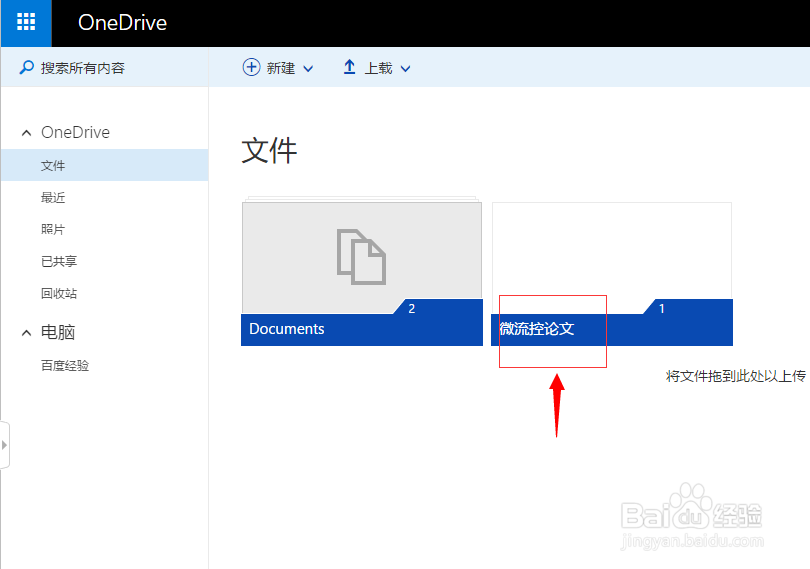
Việc học tập hiện đại không chỉ bó hẹp trước màn hình máy tính mà diễn ra liên tục trên các thiết bị di động như điện thoại thông minh và máy tính bảng. Ứng dụng di động của nền tảng này biến chiếc điện thoại của bạn thành một trạm trung chuyển dữ liệu di động có khả năng đáp ứng mọi tình huống học tập khẩn cấp. Bạn có thể đang ngồi trên xe buýt vẫn dễ dàng mở tài liệu ra đọc lại, hoặc có thể đính kèm ngay lập tức bản nháp bài tập vào email để nộp cho giảng viên mà không cần phải chạy đi tìm máy tính. Khả năng liền mạch này giúp tận dụng triệt để những khoảng thời gian chết trong ngày thành thời gian ôn tập hiệu quả.
Tính năng đột phá tạo nên giá trị của ứng dụng di động nằm ở cơ chế quét tài liệu tích hợp trí tuệ nhân tạo (AI Document Scanning) được nhúng sâu vào camera của ứng dụng. Khi bạn dùng điện thoại chụp lại bảng viết của giảng viên trên lớp hoặc một trang sách trong thư viện không được phép mượn về, phần mềm không lưu nó dưới dạng một bức ảnh JPEG thông thường. Các thuật toán thị giác máy tính sẽ tự động nhận diện góc cạnh, làm phẳng độ cong của trang giấy, lọc bỏ bóng râm và chuyển đổi hình ảnh đó thành một tệp tin PDF chuẩn mực có thể bôi đen và tìm kiếm văn bản bên trong. Tính năng này hoạt động cực kỳ hoàn hảo với các văn bản in ấn rõ ràng nhưng có thể nhận diện sai hoặc bị lỗi phông chữ khi xử lý các bảng viết tay dùng mực mờ hoặc có quá nhiều ký hiệu toán học viết tắt phức tạp.
Để tối đa hóa lợi ích trên thiết bị di động, bạn nên kích hoạt thêm tính năng tự động sao lưu thư viện ảnh của điện thoại lên một thư mục riêng trên đám mây. Rất nhiều ảnh chụp màn hình ghi chú bài giảng hay hình ảnh chụp từ các buổi đi thực tế thường bị trôi mất giữa hàng ngàn bức ảnh cá nhân giải trí khác. Nền tảng sẽ tự động đẩy toàn bộ dữ liệu hình ảnh này lên mây theo thời gian thực và phân loại chúng theo ngày tháng, giúp bạn dễ dàng trích xuất lại tư liệu để chèn vào báo cáo thực tập sau này mà không tốn công mò mẫm tìm kiếm.
Câu hỏi thường gặp
Làm sao để truy cập tài liệu bài tập khi mạng ở ký túc xá hoặc thư viện bị rớt? Bạn phải chuẩn bị trước cho tình huống này bằng cách nhấp chuột phải vào thư mục bài tập đang làm trên máy tính, sau đó chọn lệnh "Always keep on this device". Biểu tượng đám mây sẽ chuyển thành hình tròn xanh lá cây đặc, biểu thị dữ liệu vật lý đã nằm trong ổ cứng và có thể xem hoặc chỉnh sửa hoàn toàn ngoại tuyến.
Tôi lỡ xóa nhầm một thư mục đồ án lớn từ tuần trước, liệu có lấy lại được không? Bạn hoàn toàn có thể lấy lại được. Hãy truy cập vào OneDrive trên nền tảng web trình duyệt, tìm mục Thùng rác (Recycle bin) ở cột bên trái. Dữ liệu xóa nhầm sẽ nằm ở đây trong tối đa ba mươi ngày đối với tài khoản cá nhân và chín mươi ngày đối với tài khoản cấp từ trường. Bạn chọn thư mục và bấm Khôi phục (Restore).
Bạn cùng nhóm của tôi sử dụng Google Drive, tôi có thể gửi link cho họ sửa chung được không? Có thể. Bạn chỉ cần tạo liên kết chia sẻ cấp quyền "Anyone with the link can edit" (Bất kỳ ai có liên kết đều có thể chỉnh sửa). Bạn của bạn không cần phải có tài khoản Microsoft vẫn có thể click vào link và sử dụng nền tảng Office Online trên trình duyệt để gõ chung văn bản với bạn.
Khi tôi ra trường, dữ liệu trong tài khoản email sinh viên edu sẽ đi về đâu? Theo quy định quản trị chung của hệ thống giáo dục, tài khoản của bạn sẽ bị vô hiệu hóa sau thời gian ân hạn từ ba đến sáu tháng kể từ ngày làm lễ tốt nghiệp. Sau khoảng thời gian này, phòng IT của trường sẽ xóa sổ vĩnh viễn không gian lưu trữ của bạn để cấp phát cho khóa mới và toàn bộ dữ liệu sẽ biến mất không thể khôi phục. Mọi sinh viên phải chủ động sao lưu sang tài khoản cá nhân trước khi ra trường.
Khám phá
Hướng dẫn học sinh tra cứu từ điển tiếng Việt trực tuyến
Hướng dẫn du học Đức với học bổng toàn phần 2026
Moon.vn là gì? Hướng dẫn học online hiệu quả hơn
Định hướng nghề nghiệp cho học sinh THPT: Cách chọn ngành đúng
Cách vượt qua sốc văn hóa khi du học Canada cho tân sinh viên
Thảo luận
0 bình luận
Luyện đọc: Sự thay đổi trong phong cách học tập
Cách ôn thi môn tiếng Anh vào Đại học năm 2026 hiệu quả hơn: hiểu cấu trúc đề, lập kế hoạch, chia trọng tâm ngữ pháp, từ vựng, đọc hiểu và giữ tâm lý vững.
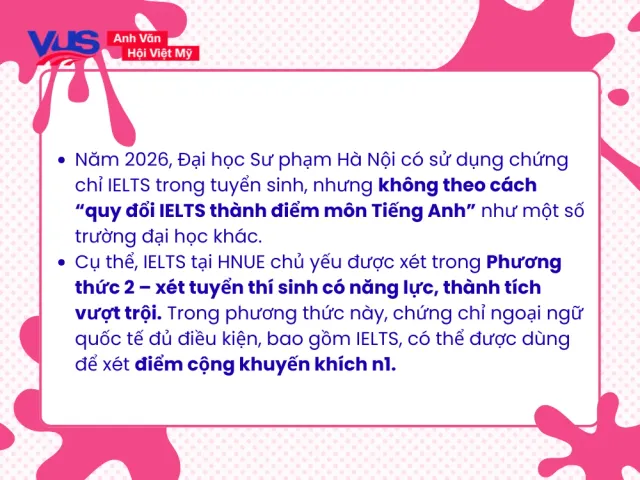
IELTS được dùng như thế nào khi xét tuyển vào HNUE năm 2026? Cách quy đổi điểm, ngưỡng yêu cầu theo từng phương thức và checklist chuẩn bị hồ sơ.
Cập nhật cách quy đổi điểm IELTS sang điểm thi đại học năm 2026, kèm bảng tham khảo theo từng mức điểm và lưu ý quan trọng khi xét tuyển.

Tìm hiểu HiChinese.org là gì, cách tra cứu Hán tự, bộ thủ và học Trung-Việt hiệu quả cho người học tiếng Trung năm 2026.
Khám phá bản chất của quá trình học tập dưới lăng kính tâm lý học giáo dục, từ cơ chế thần kinh, trí nhớ làm việc đến động lực nội tại của người học.
Hướng dẫn cách đặt câu hỏi, chắt lọc đáp án và vận dụng cơ chế học tập cộng đồng trên nền tảng Hoc24.vn để tối ưu hóa hiệu suất tự học.

Phân tích cơ chế học tập cá nhân hóa và gamification trên VioEdu, giúp phụ huynh xây dựng lộ trình nâng cao tính tự giác học toán cho học sinh.