
Cách dùng File Explorer trong Windows 11/10 cho người mới
Lê Văn Tuấn
25 tháng 8, 2026
Cách dùng File Explorer trong Windows 11 và 10 cho người mới
Quản lý dữ liệu học tập một cách có hệ thống là kỹ năng bắt buộc đối với mọi học sinh và sinh viên. Khi số lượng bài tập và đồ án ngày càng tăng, một không gian lưu trữ lộn xộn sẽ làm giảm sút hiệu suất học tập đáng kể. Khai thác tối đa File Explorer giúp người học tổ chức tài liệu khoa học, tiết kiệm thời gian tìm kiếm và bảo vệ dữ liệu an toàn.
Các cách mở và giao diện cơ bản của File Explorer
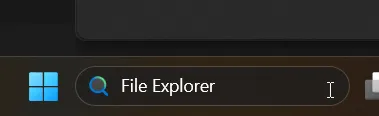
Người dùng có nhiều phương pháp khác nhau để khởi chạy trình quản lý tệp tin trên hệ điều hành Windows. Cách đơn giản nhất là sử dụng tổ hợp phím tắt Windows và phím E. Bạn cũng có thể nhấp vào biểu tượng thư mục màu vàng được ghim sẵn trên thanh Taskbar. Nếu biểu tượng này bị ẩn, công cụ Windows Search sẽ giúp bạn tìm kiếm nhanh chóng. Đối với các tác vụ yêu cầu quyền quản trị viên, người dùng có thể mở File Explorer thông qua hộp thoại Run, Command Prompt hoặc PowerShell.
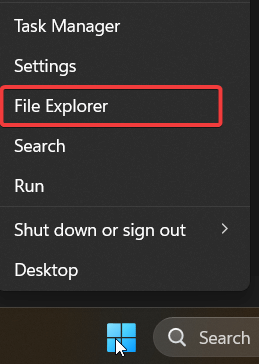
Về mặt cơ chế hệ thống, File Explorer không chỉ là một ứng dụng thông thường mà nó hoạt động dựa trên tiến trình cốt lõi explorer.exe. Tiến trình này quản lý toàn bộ giao diện đồ họa người dùng của Windows bao gồm thanh Taskbar và màn hình Desktop. Khi bạn dùng Command Prompt để gọi lệnh khởi chạy, hệ điều hành sẽ tạo ra một tiến trình con kế thừa các quyền hạn của cửa sổ lệnh. Cơ chế này đặc biệt hữu ích khi xử lý các tệp tin hệ thống bị khóa quyền truy cập. Tuy nhiên, phương pháp này không phù hợp với người dùng phổ thông vì thao tác nhập lệnh dễ xảy ra sai sót và có rủi ro thay đổi nhầm cấu hình bảo mật.
Giao diện của File Explorer liên tục được Microsoft cải tiến để tối ưu hóa trải nghiệm người dùng. Trong các bản cập nhật Windows 11 năm 2026, dải băng Ribbon phức tạp của Windows 10 đã được thay thế bằng thanh Command Bar tinh gọn. Thanh công cụ mới này chỉ hiển thị các lệnh thực sự cần thiết như sao chép, dán và xóa tài liệu. Các thẻ Home và View cũng được sắp xếp lại trực quan hơn để người học dễ dàng tiếp cận các nhóm tính năng tương ứng. Thiết kế mới này giúp giảm thiểu sự phân tâm trong quá trình xử lý hàng ngàn tài liệu văn bản khác nhau.
Tùy biến Quick access để tối ưu hóa không gian làm việc
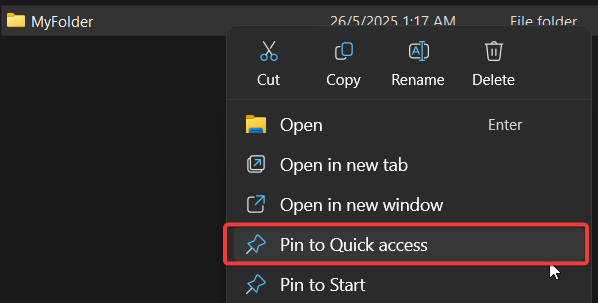
Tính năng Quick access hoạt động như một trung tâm điều hướng nhanh dành cho các thư mục quan trọng. Tính năng này cho phép người dùng ghim các thư mục chứa bài tập hoặc tài liệu nghiên cứu lên vị trí đầu tiên của thanh điều hướng bên trái. Để thực hiện việc này, bạn chỉ cần nhấp chuột phải vào thư mục mục tiêu và chọn tùy chọn ghim. Khi không còn nhu cầu sử dụng thường xuyên, bạn lặp lại thao tác chuột phải và chọn gỡ ghim để giải phóng không gian.
Bên dưới lớp giao diện người dùng, tính năng hiển thị tệp tin gần đây hoạt động dựa trên cơ chế theo dõi của Windows Registry. Hệ điều hành liên tục ghi lại danh sách các tệp được mở gần nhất vào các khóa Registry định dạng MRU (Most Recently Used). Dịch vụ lập chỉ mục của Windows sau đó sẽ đọc các khóa này và đẩy dữ liệu ra màn hình Quick access. Cơ chế theo dõi thuật toán này giúp tiết kiệm thời gian tìm lại tài liệu học tập đang làm dở dang. Tuy nhiên, nó có một điểm yếu lớn về mặt quyền riêng tư khi màn hình máy tính được chia sẻ trong các buổi thuyết trình trên lớp. Những tài liệu cá nhân nhạy cảm có thể vô tình bị phơi bày trước mặt giáo viên và bạn bè.
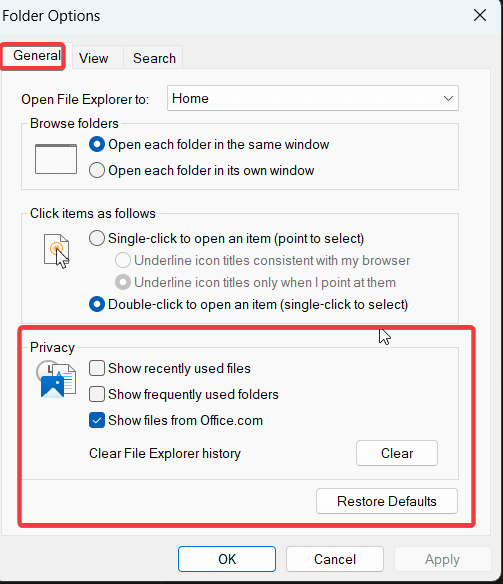
Để bảo vệ sự riêng tư, người dùng hoàn toàn có thể vô hiệu hóa cơ chế theo dõi này trong phần cài đặt. Bạn cần truy cập vào mục tùy chọn hiển thị của File Explorer và tìm đến phần bảo mật. Tại đây, bạn có thể xóa toàn bộ lịch sử hoạt động và bỏ chọn các mục hiển thị tệp tin gần đây. Đội ngũ biên tập Kho tàng kiến thức nhận thấy thao tác dọn dẹp này là bước chuẩn bị vô cùng quan trọng trước mỗi buổi bảo vệ đồ án tốt nghiệp. Việc giữ cho giao diện Quick access gọn gàng không chỉ bảo mật thông tin mà còn thể hiện sự chuyên nghiệp của người trình bày.
Quản lý đồng bộ thiết bị ngoại vi và dữ liệu đám mây
Quá trình luân chuyển dữ liệu học tập từ điện thoại sang máy tính là một nhu cầu thiết yếu hàng ngày. Người dùng thường kết nối iPhone hoặc điện thoại Android với máy tính thông qua cáp USB để sao lưu hình ảnh bài giảng. Sau khi cấp quyền tin cậy trên màn hình điện thoại, File Explorer sẽ nhận diện thiết bị như một ổ đĩa di động. Bạn có thể điều hướng vào thư mục DCIM để tìm kiếm các tệp tin hình ảnh và video cần thiết. Từ đây, người dùng dùng lệnh sao chép cơ bản để chuyển dữ liệu sang ổ cứng máy tính một cách an toàn.
Quá trình truyền tải dữ liệu giữa thiết bị di động và máy tính không dùng giao thức ổ cứng thông thường mà chạy trên cơ chế MTP (Media Transfer Protocol). Giao thức MTP cô lập hệ thống tệp tin gốc của điện thoại và chỉ tạo ra một lớp giao diện ảo cho Windows đọc dữ liệu. Cơ chế này đảm bảo người dùng không thể vô tình xóa nhầm các tệp tin hệ thống quan trọng của Android hoặc iOS. Điểm trừ của giao thức này là tính thiếu ổn định khi sao chép hàng ngàn tệp tin nhỏ lẻ cùng một lúc. MTP sử dụng bộ đệm bộ nhớ để chuyển đổi định dạng ảnh HEIC của iPhone sang JPG theo thời gian thực nên rất dễ gây ra tình trạng ngắt kết nối đột ngột nếu hết RAM.
Tích hợp OneDrive trực tiếp vào File Explorer mang lại giải pháp lưu trữ bài tập an toàn hơn nhiều so với cáp kết nối vật lý. Cơ chế Files On-Demand của OneDrive sử dụng các điểm phân tích lại (reparse points) trên định dạng ổ cứng NTFS. Các tệp tin đám mây chỉ hiển thị dưới dạng phím tắt siêu nhẹ trên máy tính mà không chiếm dung lượng thực tế. Khi người dùng nhấn mở một tài liệu, Windows mới bắt đầu tải dữ liệu thô về máy thông qua kết nối mạng. Cơ chế này tối ưu dung lượng cho các máy tính xách tay giá rẻ nhưng hoàn toàn không phù hợp nếu sinh viên phải làm việc ở những khu vực không có kết nối internet ổn định.
Tùy chỉnh hiển thị và thao tác xử lý tệp tin hàng ngày
Làm chủ các chế độ hiển thị trong File Explorer giúp việc tra cứu tài liệu học thuật trở nên trực quan hơn. Chế độ hiển thị thu nhỏ (Thumbnail) rất phù hợp để phân loại các thư mục chứa slide bài giảng bằng hình ảnh. Ngược lại, chế độ danh sách chi tiết (Details) cung cấp các thông tin quan trọng như ngày chỉnh sửa và kích thước tệp. Người dùng cũng có thể kích hoạt khung xem trước (Preview pane) để đọc nội dung tài liệu Word hoặc PDF ngay lập tức mà không cần mở ứng dụng. Các tùy chọn phóng to kích thước chữ cái cũng được Microsoft bố trí rõ ràng nhằm hỗ trợ người dùng mắc tật khúc xạ.
Cơ chế xem trước tệp tin hoạt động phụ thuộc hoàn toàn vào hệ thống bộ nhớ đệm và các tiến trình nền. Windows tạo ra các tệp cơ sở dữ liệu ẩn có tên là thumbcache.db để lưu trữ hình ảnh thu nhỏ của mọi tài liệu. Đối với tính năng Preview pane, hệ điều hành gọi các tiến trình COM Surrogate để dựng hình nội dung văn bản một cách độc lập. Cơ chế phân lập này đảm bảo File Explorer không bị sập nguồn ngay cả khi tệp tin Word đang xem trước bị lỗi mã hóa. Dù vậy, việc kích hoạt Preview pane cho một thư mục chứa quá nhiều tệp PDF dung lượng lớn sẽ làm vắt kiệt tài nguyên CPU và RAM của máy tính.
Bên cạnh việc tinh chỉnh giao diện, các thao tác xử lý tập tin cơ bản đòi hỏi sự cẩn trọng cao độ. Khi muốn xóa bỏ các bản thảo đồ án không còn sử dụng, thao tác xóa thông thường sẽ đưa tệp tin vào thùng rác để có thể phục hồi. Nếu người dùng kết hợp phím Shift trong lúc xóa, tệp tin sẽ bị xóa vĩnh viễn khỏi khu vực quản lý của hệ điều hành. Đối với các thao tác phức tạp hơn như thay đổi kích thước ảnh hàng loạt, người dùng hiện nay có thể thực hiện trực tiếp thông qua ứng dụng Photos tích hợp sẵn. Những tính năng liền mạch này giúp quy trình nộp bài tập trực tuyến trở nên trôi chảy và chuyên nghiệp hơn.
Khắc phục lỗi File Explorer không phản hồi hoặc bị treo
Trong quá trình sử dụng hệ điều hành, người dùng đôi khi sẽ gặp phải hiện tượng File Explorer bị đóng băng hoàn toàn. Cửa sổ ứng dụng chuyển sang màu xám mờ và chuột hiển thị biểu tượng vòng tròn chờ đợi liên tục. Cách giải quyết phổ biến nhất là khởi động lại tiến trình quản lý thông qua ứng dụng Task Manager. Người dùng chỉ cần nhấn tổ hợp phím Control, Shift và Escape để mở bảng điều khiển quản lý tác vụ. Sau đó, bạn tìm kiếm dòng chữ Windows Explorer trong danh sách, nhấp chuột phải và chọn khởi động lại tiến trình.
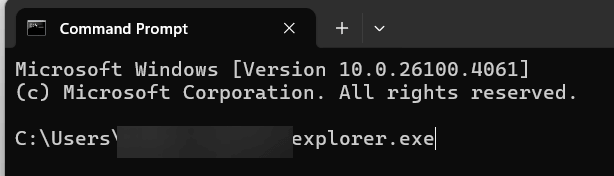
Hiện tượng treo ứng dụng này thường xuất phát từ sự xung đột của các thành phần mở rộng menu ngữ cảnh do bên thứ ba cài đặt. Khi bạn nhấp chuột phải, tiến trình explorer.exe phải tải toàn bộ mã nguồn của các ứng dụng tích hợp như phần mềm giải nén hoặc phần mềm diệt virus. Nếu một trong số các đoạn mã này bị lỗi vòng lặp, toàn bộ luồng giao diện đồ họa sẽ bị chặn đứng ngay lập tức. Việc khởi động lại tiến trình thông qua Task Manager đóng vai trò như một cơ chế làm mới luồng giao diện mà không yêu cầu khởi động lại toàn bộ nhân hệ điều hành. Điều này giúp hệ thống hoạt động bình thường trở lại một cách nhanh chóng, nhưng sẽ không giải quyết triệt để lỗi xung đột mã nguồn từ phần mềm bên ngoài.
Đối với những lỗi hệ thống nghiêm trọng hơn, người dùng cần can thiệp bằng các công cụ kiểm tra tính toàn vẹn của tệp tin. Công cụ System File Checker (SFC) hoạt động bằng cách đối chiếu mã băm của các tệp tin hệ thống hiện tại với kho lưu trữ tiêu chuẩn (Component Store). Nếu phát hiện tệp tin quản lý bị hỏng do mã độc, thuật toán sẽ tự động trích xuất bản sao lưu sạch để đè lên vị trí cũ. Trong các bài phân tích của Kho tàng kiến thức, việc dọn dẹp ổ đĩa C thường xuyên và cài đặt đầy đủ các bản vá Windows năm 2026 là phương pháp phòng ngừa lỗi sập ứng dụng hiệu quả nhất. Khi mọi giải pháp phần mềm đều thất bại, việc tạo một tài khoản người dùng mới trên Windows sẽ giúp thiết lập lại toàn bộ registry bị hỏng.
Câu hỏi thường gặp
Làm cách nào để khôi phục File Explorer về cài đặt gốc? Người dùng có thể khôi phục thiết lập bằng cách mở cửa sổ Folder Options từ thanh công cụ. Chuyển sang thẻ View và nhấn vào nút Reset Folders để đưa toàn bộ cách hiển thị thư mục về trạng thái mặc định. Cuối cùng, nhấn chọn nút Restore Defaults trong cùng cửa sổ để xóa sạch các thay đổi tùy chỉnh cá nhân.
Tại sao tôi không thể nhìn thấy hình ảnh hiển thị dưới dạng thu nhỏ? Nguyên nhân chính là do tùy chọn luôn hiển thị biểu tượng thay vì hình ảnh thu nhỏ đang được bật. Bạn cần mở tùy chọn thư mục, tìm đến phần thiết lập View và bỏ dấu tích ở dòng chữ "Always show icons, never thumbnails". Sau khi áp dụng thay đổi, hệ thống sẽ tự động quét lại bộ nhớ đệm và hiển thị nội dung xem trước của hình ảnh.
Làm sao để thay đổi thư mục khởi động mặc định khi mở ứng dụng? Theo thiết lập gốc của Windows, ứng dụng sẽ luôn mở vào trang Quick access. Để thay đổi điều này, bạn truy cập phần General trong Folder Options và tìm mục "Open File Explorer to". Tại menu thả xuống này, bạn chỉ cần chuyển giá trị sang "This PC" để màn hình luôn hiển thị danh sách các ổ đĩa thay vì các tệp tin gần đây.
Khám phá
Content là gì? Cách xây dựng content hiệu quả cho người mới trong ngành giáo dục
Cách học tiếng Anh giao tiếp hiệu quả cho người mới
4 cách tự học tiếng Anh hiệu quả tại nhà cho người mới
Lộ trình luyện thi IELTS cho người mới bắt đầu dễ áp dụng
Cấu trúc 'After' là gì? Công thức và Cách dùng Chuẩn trong tiếng Anh
Thảo luận
0 bình luận
Luyện đọc: Sự thay đổi trong phong cách học tập

Cách ôn thi môn tiếng Anh vào Đại học năm 2026 hiệu quả hơn: hiểu cấu trúc đề, lập kế hoạch, chia trọng tâm ngữ pháp, từ vựng, đọc hiểu và giữ tâm lý vững.

IELTS được dùng như thế nào khi xét tuyển vào HNUE năm 2026? Cách quy đổi điểm, ngưỡng yêu cầu theo từng phương thức và checklist chuẩn bị hồ sơ.
Cập nhật cách quy đổi điểm IELTS sang điểm thi đại học năm 2026, kèm bảng tham khảo theo từng mức điểm và lưu ý quan trọng khi xét tuyển.

Tìm hiểu HiChinese.org là gì, cách tra cứu Hán tự, bộ thủ và học Trung-Việt hiệu quả cho người học tiếng Trung năm 2026.
Khám phá bản chất của quá trình học tập dưới lăng kính tâm lý học giáo dục, từ cơ chế thần kinh, trí nhớ làm việc đến động lực nội tại của người học.

Hướng dẫn cách đặt câu hỏi, chắt lọc đáp án và vận dụng cơ chế học tập cộng đồng trên nền tảng Hoc24.vn để tối ưu hóa hiệu suất tự học.

Phân tích cơ chế học tập cá nhân hóa và gamification trên VioEdu, giúp phụ huynh xây dựng lộ trình nâng cao tính tự giác học toán cho học sinh.