
Cách dịch trang web trên Chrome để học ngoại ngữ
Vũ Văn Lâm
13 tháng 7, 2026

Cách dịch trang web trên Chrome để học ngoại ngữ
Khi học ngoại ngữ, nhiều người có thói quen mở một trang tin, blog học thuật hay tài liệu chuyên ngành rồi chép từng đoạn vào công cụ dịch. Cách đó vẫn dùng được, nhưng khá chậm và dễ làm đứt mạch đọc. Với Chrome, bạn có thể dịch cả trang web ngay trên trình duyệt, sau đó dùng bản gốc và bản dịch song song để đoán nghĩa, đối chiếu cấu trúc câu và học từ vựng tự nhiên hơn.
Điều đáng nói là tính năng dịch của Chrome không chỉ để “đọc cho hiểu”. Nếu biết cách chỉnh ngôn ngữ, quản lý danh sách trang và chọn đúng chế độ dịch, nó trở thành một công cụ luyện đọc rất hiệu quả. Điểm mạnh của cách này là bạn tiếp xúc với ngôn ngữ trong ngữ cảnh thật, thay vì học từng từ rời rạc.
Dịch trang web ngay trong Chrome
Khi mở một trang bằng ngôn ngữ mà Chrome nhận ra là khác với ngôn ngữ bạn dùng, trình duyệt thường tự hiện biểu tượng dịch ở thanh địa chỉ. Từ đó, bạn chỉ cần chọn ngôn ngữ muốn dịch sang, và nội dung sẽ được chuyển sang bản dễ đọc hơn ngay trong cùng một tab. Đây là cách nhanh nhất để xử lý các bài đọc dài, đặc biệt khi bạn đang xem tin tức, bài blog hoặc tài liệu tham khảo mà chưa đủ vốn từ để đọc trọn bản gốc.


Cách dịch này đặc biệt hữu ích khi bạn học tiếng Anh qua nội dung thật. Ví dụ, bạn đang đọc bài về kinh tế, marketing hay kỹ năng học tập bằng tiếng Anh, bản dịch sẽ giúp bạn nắm ý chính trước. Sau đó, bạn có thể quay lại câu gốc để xem cấu trúc câu, cụm động từ và cách dùng từ theo ngữ cảnh. Nếu chỉ dựa hoàn toàn vào bản dịch, bạn sẽ hiểu nhanh nhưng dễ bỏ lỡ cơ hội học sâu. Ngược lại, nếu chỉ đọc bản gốc mà vốn từ còn yếu, bạn sẽ bị quá tải. Chrome giúp cân bằng hai trạng thái đó khá tốt.
Cơ chế của tính năng này là Chrome nhận diện ngôn ngữ của trang, so sánh với ngôn ngữ giao diện hoặc ngôn ngữ bạn ưu tiên, rồi đề xuất dịch tự động. Chất lượng bản dịch phụ thuộc nhiều vào cấu trúc ngôn ngữ nguồn, độ rõ ràng của câu và cả loại nội dung. Trang viết đơn giản thường dịch ổn hơn trang có nhiều thành ngữ, ẩn dụ, thuật ngữ chuyên ngành hoặc câu rút gọn. Vì vậy, với bài học ngoại ngữ, nên dùng bản dịch như “bản đệm hiểu nghĩa”, không nên xem nó là đáp án tuyệt đối.
Thay đổi chế độ dịch mặc định và bật tắt tính năng
Không phải lúc nào bạn cũng muốn Chrome tự hỏi có dịch hay không. Có người thích mở trang nào lạ là tự hiện hộp thoại dịch, có người lại chỉ muốn chủ động bật khi cần. Trong phần cài đặt của Chrome, bạn có thể bật hoặc tắt tính năng dịch, đồng thời quyết định cách trình duyệt phản ứng với những trang dùng ngôn ngữ khác. Đây là điểm nhỏ nhưng ảnh hưởng khá lớn đến trải nghiệm học ngoại ngữ mỗi ngày.
Nếu bạn đang luyện đọc tiếng Anh nghiêm túc, việc để Chrome tự động gợi ý dịch có thể rất tiện ở giai đoạn đầu. Nó giúp bạn không bị “kẹt” ở một trang quá khó. Nhưng khi trình độ đã khá hơn, bạn nên giảm bớt mức phụ thuộc vào dịch tự động. Lý do là não bộ học tốt hơn khi phải tự xử lý một phần thông tin thay vì nhận bản dịch hoàn chỉnh ngay lập tức. Nói cách khác, độ khó vừa phải mới tạo ra tín hiệu học tập đủ mạnh.
Khi nào nên bật tự động dịch, khi nào nên tắt, điều đó phụ thuộc vào mục tiêu. Nếu bạn đọc tin tức, tài liệu chuyên ngành hoặc nội dung dài để lấy ý nhanh, tự động dịch giúp tiết kiệm thời gian. Nếu bạn đang luyện đọc hiểu có chủ đích, chẳng hạn đọc một bài tiếng Anh ngắn để đoán nghĩa từ mới, tốt hơn là chỉ dịch khi thật sự cần. Đội ngũ biên tập Kho tàng kiến thức nhận thấy nhiều người học tiến bộ nhanh hơn khi họ dùng Chrome như công cụ hỗ trợ, chứ không biến nó thành chiếc nạng ngôn ngữ.
Một điểm cần lưu ý là chế độ dịch không chỉ tác động đến một trang riêng lẻ. Nếu bạn thường xuyên đọc cùng một ngôn ngữ, Chrome có thể ghi nhớ thói quen đó và ưu tiên gợi ý tương tự về sau. Điều này tiện, nhưng cũng có mặt trái. Nếu bạn vô tình cho phép dịch quá rộng, bạn sẽ dễ bỏ lỡ cơ hội tiếp xúc với nguyên bản. Vì vậy, khi dùng Chrome để học ngoại ngữ, nên đặt lại mục tiêu: trang nào cần hiểu nhanh thì dịch, trang nào cần luyện đọc thì giữ bản gốc lâu hơn.
Chọn ngôn ngữ dịch và thêm ngôn ngữ bạn muốn học
Một trong những lợi thế lớn nhất của Chrome là bạn không bị khóa vào một cặp ngôn ngữ cố định. Nếu bạn đang học tiếng Anh, tiếng Hàn, tiếng Nhật hay tiếng Pháp, bạn có thể thay đổi ngôn ngữ hiển thị bản dịch sao cho phù hợp với mục tiêu học tập. Điều này quan trọng hơn nhiều người nghĩ, vì bản dịch sang tiếng mẹ đẻ và bản dịch sang ngôn ngữ trung gian tạo ra hai kiểu luyện tập khác nhau.

Nếu mục tiêu của bạn là hiểu nhanh nội dung, hãy dịch sang tiếng Việt. Nhưng nếu bạn đã có nền tảng tốt hơn và muốn học sâu, bạn có thể cân nhắc đọc bản dịch tiếng Anh của một trang gốc tiếng Nhật, hoặc dùng ngôn ngữ bạn đang học làm ngôn ngữ đích khi điều kiện phù hợp. Cách này giúp bạn nhìn thấy cách diễn đạt trong ngôn ngữ mục tiêu, thay vì luôn đi vòng qua tiếng Việt. Dù vậy, nó chỉ hợp lý khi trình độ của bạn đã đủ để không bị “ngợp”.
Cơ chế học ở đây nằm ở việc tạo thêm một lớp đối chiếu. Khi bạn đổi ngôn ngữ dịch, bạn không chỉ nhận nghĩa, mà còn quan sát cách cùng một ý được biểu đạt khác đi trong mỗi ngôn ngữ. Với người học ngoại ngữ, đây là cơ hội để nhận ra các mẫu câu lặp lại, trật tự từ, và những cách nói không thể dịch từng chữ. Chẳng hạn, một câu tiếng Anh đơn giản có thể được diễn đạt rất khác khi chuyển sang tiếng Việt. Nếu bạn chú ý phần khác biệt đó, khả năng cảm nhận cấu trúc câu sẽ tăng dần theo thời gian.
Tuy nhiên, không nên thêm quá nhiều ngôn ngữ chỉ vì tò mò. Danh sách quá dài sẽ khiến bạn rối khi chọn, nhất là nếu mục tiêu học tập đang tập trung vào một ngôn ngữ chính. Tốt nhất là chọn một ngôn ngữ đích, một ngôn ngữ hỗ trợ nếu cần, rồi duy trì ổn định trong vài tuần. Việc học ngoại ngữ hiệu quả thường không đến từ số lượng ngôn ngữ, mà từ tần suất tiếp xúc đều đặn với đúng ngôn ngữ bạn muốn giỏi.
Quản lý danh sách ngôn ngữ được dịch tự động và ngôn ngữ chưa từng được dịch
Chrome cho phép bạn quản lý những ngôn ngữ nên được dịch tự động và những ngôn ngữ bạn không muốn bị dịch. Đây là phần rất hữu ích nếu bạn học nhiều thứ tiếng cùng lúc, hoặc nếu bạn có những trang đọc cố định mà muốn giữ nguyên bản gốc. Thay vì để mọi thứ phụ thuộc vào lựa chọn ban đầu, bạn có thể thiết lập lại danh sách sao cho phù hợp với thói quen học tập của mình.
Một trường hợp rất phổ biến là người học muốn Chrome dịch tiếng Anh sang tiếng Việt, nhưng lại không muốn dịch một số ngôn ngữ khác vì đang học chúng. Ví dụ, nếu bạn đang học tiếng Hàn, bạn có thể muốn giữ nguyên trang tiếng Hàn để làm quen mặt chữ, thay vì để Chrome tự động chuyển hết sang tiếng Việt. Ngược lại, với ngôn ngữ quá khó hoặc tài liệu quá dài, bạn vẫn có thể cho phép dịch để tránh mất động lực.
Cơ chế ở đây là Chrome dựa vào danh sách ưu tiên để quyết định khi nào hiển thị hộp dịch, khi nào bỏ qua. Danh sách “được dịch tự động” giúp tiết kiệm thao tác, còn danh sách “chưa từng được dịch” giúp tạo vùng ngoại lệ. Chính hai lớp này tạo nên sự linh hoạt. Nếu bạn học ngoại ngữ đúng cách, bạn không cần dịch mọi thứ. Có những ngôn ngữ nên đọc nguyên bản để quen mắt, và cũng có những nội dung nên dịch để giữ nhịp học. Vấn đề không nằm ở việc có dịch hay không, mà là dịch đúng lúc.
Trong thực tế, người học ở Việt Nam thường gặp một lỗi quen thuộc là mở trang tiếng nước ngoài rồi lập tức dịch toàn bộ, dù nội dung chưa quá khó. Làm vậy khiến bạn hiểu nhanh hơn nhưng không tạo đủ “ma sát” để ghi nhớ. Một chiến lược tốt hơn là để trang hiển thị bản gốc trước, chỉ bật dịch ở những câu chứa cấu trúc lạ hoặc từ vựng chưa biết. Cách học này chậm hơn một chút, nhưng lại giúp bạn nhớ lâu hơn vì bộ não phải tự xử lý trước khi xem đáp án.
Đổi ngôn ngữ Chrome và lưu ý với ngôn ngữ không được hỗ trợ
Không ít người nhầm giữa ngôn ngữ của trang web và ngôn ngữ của trình duyệt Chrome. Hai thứ này khác nhau. Ngôn ngữ trình duyệt quyết định giao diện, gợi ý và đôi khi ảnh hưởng đến cách Chrome ưu tiên dịch. Nếu bạn đang học ngoại ngữ, đổi ngôn ngữ Chrome có thể giúp bạn “ngâm” mình nhiều hơn trong ngôn ngữ đó, nhưng đây không phải bước bắt buộc. Chỉ nên đổi khi bạn muốn tạo môi trường học tập rõ ràng và đã quen với các thao tác cơ bản.

Khi làm việc với ngôn ngữ không được hỗ trợ đầy đủ, trải nghiệm có thể không hoàn hảo. Một số trang dùng phông chữ đặc biệt, ký tự phức tạp hoặc bố cục lạ có thể làm bản dịch khó đọc hơn. Ngoài ra, những nội dung mang nhiều sắc thái văn hóa như hài hước, chơi chữ, thành ngữ hoặc thuật ngữ học thuật cũng thường bị dịch kém tự nhiên. Đây là giới hạn bình thường của máy dịch, không phải lỗi riêng của Chrome. Vì thế, với các trang quan trọng, bạn nên dùng Chrome để nắm ý chính, sau đó đối chiếu thêm với bản gốc hoặc từ điển nếu cần.
Cơ chế học ở bước này là chuyển từ “đọc hiểu ngay” sang “đọc hiểu có kiểm soát”. Khi đổi ngôn ngữ Chrome, bạn tăng mức tiếp xúc với ngoại ngữ trong giao diện hàng ngày. Khi gặp ngôn ngữ chưa được hỗ trợ tốt, bạn lại học được một kỹ năng quan trọng hơn cả dịch: kỹ năng chịu mơ hồ và tự suy luận. Người học ngoại ngữ giỏi thường không phải người hiểu từng chữ ngay lập tức, mà là người biết giữ bình tĩnh, tách ý chính, rồi xử lý phần chưa rõ bằng nhiều lớp công cụ khác nhau.
Trong các bài phân tích của Kho tàng kiến thức, điểm chung của những người học bền là họ không lệ thuộc hoàn toàn vào một công cụ dịch. Họ dùng Chrome để mở đường, nhưng vẫn giữ thói quen ghi chú từ mới, tra ngữ cảnh và đọc lại bản gốc. Đó mới là cách biến việc dịch trang web thành một phần của quá trình học, thay vì chỉ là động tác “giải cứu” khi gặp trang khó.
Câu hỏi thường gặp
Chrome có nên dịch tự động mọi trang tiếng Anh không?
Không nên. Dịch tự động giúp hiểu nhanh, nhưng nếu dùng quá nhiều, bạn sẽ giảm thời gian tiếp xúc với bản gốc. Với người đang học ngoại ngữ, nên bật dịch khi nội dung quá khó hoặc khi cần đọc lướt, còn những bài ngắn, quen thuộc thì giữ nguyên để luyện đọc.
Dịch trang web trên Chrome có đủ để học ngoại ngữ không?
Không đủ. Chrome chỉ là công cụ hỗ trợ hiểu nghĩa và giảm độ khó khi đọc. Muốn tiến bộ thật, bạn vẫn cần kết hợp đọc nguyên bản, ghi chú từ vựng, luyện nghe và ôn lại cấu trúc câu.
Vì sao có trang Chrome không hiện nút dịch?
Có thể trang đó dùng ngôn ngữ Chrome đã xem là quen thuộc, hoặc nội dung quá ngắn, hoặc website chặn một số hành vi hiển thị mặc định. Trong vài trường hợp, bạn vẫn có thể mở menu của Chrome và chọn dịch thủ công.
Nên dịch sang tiếng Việt hay sang ngôn ngữ mình đang học?
Nếu mục tiêu là hiểu nhanh, hãy dịch sang tiếng Việt. Nếu bạn đã ở trình độ trung cấp trở lên và muốn luyện sâu, có thể thử đọc bản gốc trước rồi chỉ dùng bản dịch để đối chiếu. Việc này giúp bạn học ngôn ngữ chủ động hơn.
Có nên đổi luôn ngôn ngữ Chrome sang ngôn ngữ đang học không?
Có thể, nhưng không bắt buộc. Cách này phù hợp khi bạn đã quen với giao diện và muốn tăng mức “ngâm” ngôn ngữ trong đời sống hằng ngày. Nếu mới bắt đầu, chỉ cần dùng tính năng dịch trang web là đủ để học hiệu quả hơn.
Khám phá
Cách Chạy Quảng Cáo Tiếng Anh Hiệu Quả Cho Trung Tâm Ngoại Ngữ Trên Google và Facebook
3 trang web học tiếng Anh online lớp 7 uy tín cho phụ huynh
Cách nhận biết trung tâm ngoại ngữ uy tín và chất lượng
Học bổng du học Canada: Các nhóm học bổng nên biết
Chạy quảng cáo khóa học online hiệu quả trên Facebook và Google
Thảo luận
0 bình luận
Cách ứng dụng AI tự luyện thi IELTS hiệu quả và bứt phá band

Lộ trình tự học IELTS từ số 0 lên 7.0 chi tiết qua 4 giai đoạn, phân tích cơ chế thụ đắc ngôn ngữ, tiêu chí chấm thi và chiến lược bứt phá band điểm.

Khám phá phương pháp luyện đề IELTS Reading hiệu quả năm 2026, phân tích bản chất bẫy đề thi, kỹ thuật giải nghĩa ngữ cảnh và quy trình chữa đề khoa học.

Đánh giá chi tiết bộ sách Cambridge IELTS từ tập 1 đến 20 và phương pháp khai thác đề thi giúp tối ưu hóa điểm số cho từng kỹ năng.

Hướng dẫn cách giới thiệu bản thân bằng tiếng Anh mạch lạc, chuyên nghiệp và cuốn hút trong mọi tình huống giao tiếp, học tập và phỏng vấn xin việc.

Khám phá bộ từ vựng tiếng Anh chủ đề giáo dục, phân tích sự khác biệt giữa các hệ thống trường học và cách ứng dụng vào môi trường học thuật năm 2026.
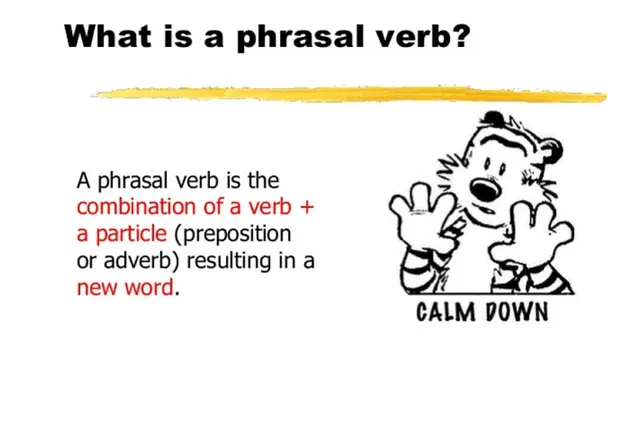
Tổng hợp 50 phrasal verbs tiếng Anh giao tiếp thông dụng, cách hiểu theo ngữ cảnh và mẹo ghi nhớ để dùng tự nhiên hơn trong học tập, công việc.
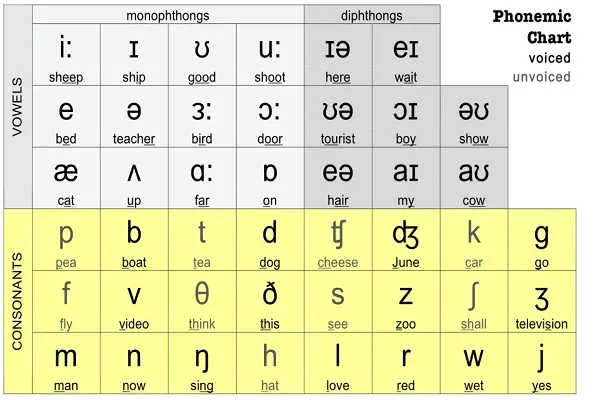
Khám phá nguyên lý khoa học và phương pháp luyện phát âm tiếng Anh chuẩn xác giúp bạn tự tin giao tiếp trong môi trường quốc tế.